
Tiskanje fotografij iz računalnika
V tem razdelku je opisano, kako natisnete fotografije z aplikacijo My Image Garden.
Ta razdelek uporablja okna, ki so prikazana med uporabo operacijskega sistema Windows 8.1 (v nadaljevanju imenovan Windows 8.1).
-
Odprite sprednji pokrov.
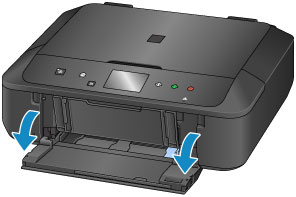
-
Vlecite kaseto, dokler se ne ustavi.
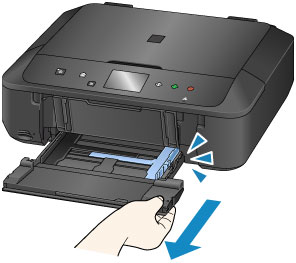
-
Potisnite vodila za papir (A) do konca.
-
Naložite papir v navpični smeri, DA BO STRAN, NA KATERO ŽELITE TISKATI, OBRNJENA NAVZDOL.
Potisnite sveženj papirja do konca kasete.
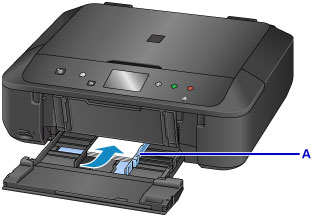
-
Poravnajte vodili za papir s širino papirja.
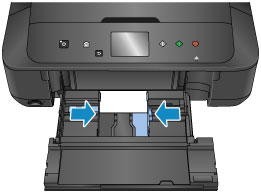
-
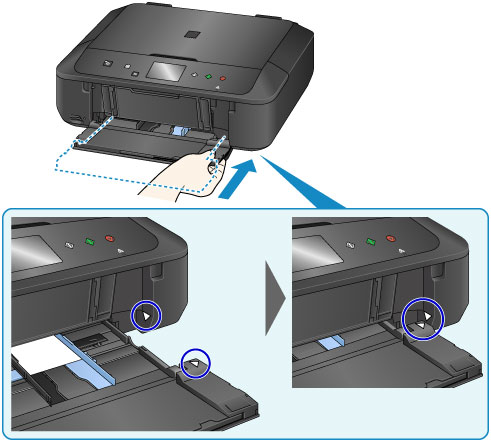
Potiskajte kaseto nazaj, dokler puščica (
 ) ni poravnana s puščico (
 ).
).Ko ste kaseto potisnili nazaj, se na zaslonu na dotik pojavi zaslon za registracijo informacij o papirju.
-
V možnosti Vel. str. (Page size) in Vrsta (Type) izberite velikost in vrsto naloženega papirja v kaseti in nato tapnite OK.
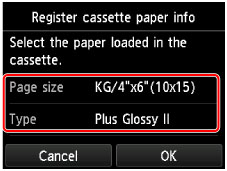
Če se na zaslonu prikaže sporočilo, zaključite registracijo v skladu z navodili v sporočilu.
-
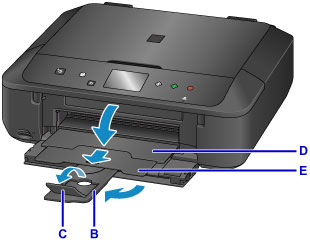
Razširite oporo za papir (B).
-
Odprite podaljšek izhodnega pladnja (C).
-
Previdno odprite izhodni pladenj za papir (D).
-
Razširite oporo izhodnega papirja (E).
-
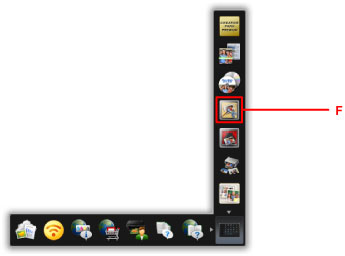
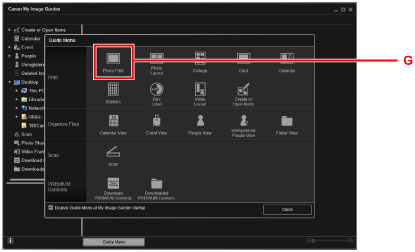
Kliknite ikono My Image Garden (F) v meniju Quick Menu.
Prikaže se zaslon Meni priročnika (Guide Menu).
 Opomba
- Število prikazanih ikon in njihove vrste so odvisni od vaše regije, registriranega tiskalnika/skenerja in nameščenih aplikacij.
-
Kliknite ikono Tiskanje fotografij (Photo Print) (G).
-
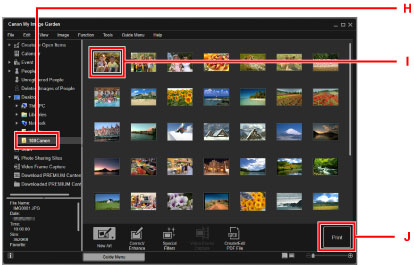
Kliknite mapo (H) s fotografijami, ki jih želite natisniti.
-
Kliknite fotografije (I), ki jih želite natisniti.
Za operacijski sistem Windows:
Če želite izbrati več fotografij naenkrat, pritisnite in zadržite tipko Ctrl, medtem ko klikate na želene fotografije.
Za operacijski sistem Mac OS:
Če želite izbrati več fotografij naenkrat, pritisnite in zadržite tipko za ukaz, medtem ko klikate želene fotografije.
-
Kliknite Natisni (Print) (J).
-
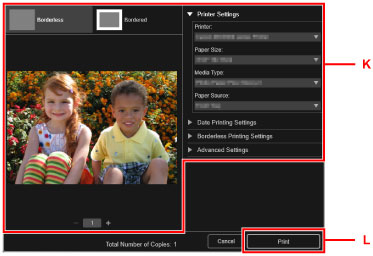
Določite število kopij, ime naprave, vrsto papirja itd. (K).
-
Kliknite Natisni (Print) (L).
Za operacijski sistem Mac OS:
Kliknite V redu (OK) in ko se pojavi potrditveno sporočilo še Natisni (Print).
Opomba
-
Z aplikacijo My Image Garden si lahko na zaslonu računalnika ogledujete slike, na primer fotografije, ustvarjene z digitalnim fotoaparatom, na več načinov.
- Navodila za My Image Garden (Windows)
- Navodila za My Image Garden (Mac OS)
