
إعادة توجيه البيانات الممسوحة ضوئيًا إلى الكمبيوتر باستخدام لوحة التشغيل
قبل توجيه البيانات التي تم مسحها ضوئيًا إلى جهاز الكمبيوتر، تحقق مما يلي:
-
تم تثبيت MP Drivers. (في نظام التشغيل Windows)
إذا لم يتم تثبيت MP Drivers، فقم بتثبيت MP Drivers باستخدام القرص المضغوط الخاص بالإعداد أو من موقع ويب Canon.
-
تم تثبيت برنامج تشغيل الماسحة الضوئية. (في نظام التشغيل Mac OS)
إذا كان برنامج تشغيل الماسحة الضوئية لم يتم تثبيته بعد، فقم بتثبيته من موقع ويب Canon.
-
تم توصيل الجهاز بجهاز الكمبيوتر بشكل صحيح.
تأكد من توصيل الجهاز بجهاز الكمبيوتر بشكل صحيح.
لا تقم بتوصيل كبل USB أو فصله عندما يكون الجهاز قيد التشغيل أو عندما يكون جهاز الكمبيوتر في وضع السكون أو وضع الاستعداد.
إذا قمت بإجراء المسح الضوئي عبر اتصال شبكة، فتأكد من تحديد جميع الإعدادات الضرورية.
-
بالنسبة لنظام التشغيل Windows:
-
بالنسبة لنظام التشغيل Mac OS:
-
-
يتم تحديد الوجهة واسم الملف في Canon IJ Scan Utility.
يمكنك تحديد الوجهة واسم الملف في Canon IJ Scan Utility. لمعرفة المزيد حول إعدادات Canon IJ Scan Utility:
-
بالنسبة لنظام التشغيل Windows:
-
بالنسبة لنظام التشغيل Mac OS:
-
-
حرّك شاشة الصفحة الرئيسية، ثم انقر فوق
 Scan.
Scan.- في حالة توجيه البيانات إلى جهاز كمبيوتر متصل عبر USB:
-
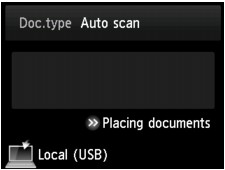
يتم عرض شاشة وضع الاستعداد للمسح الضوئي.
-
انتقل إلى الخطوة 3.
-
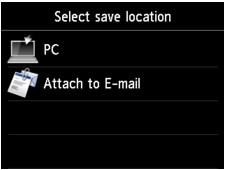
إذا تم عرض شاشة تحديد مكان حفظ البيانات، فانقر فوق PC، ثم انقر فوق Local (USB). يتم عرض شاشة وضع الاستعداد للمسح الضوئي.
- في حالة توجيه البيانات إلى جهاز الكمبيوتر المتصل بالشبكة:
-
يتم عرض شاشة تحديد مكان حفظ البيانات.
-
إذا كانت شاشة الاستعداد الخاصة بالمسح الضوئي والتي توجه البيانات إلى جهاز الكمبيوتر المتصل بـ USB معروضة على شاشة باللمس، فانقر فوق
 لعرض شاشة تحديد مكان حفظ البيانات.
 -
حدد جهاز الكمبيوتر المراد توجيه البيانات التي تم مسحها ضوئيًا إليه من خلال اتباع الإجراء الوارد أدناه.
 ملاحظة
 ملاحظة
-
انقر فوق
PC. -
انقر فوق جهاز كمبيوتر لتوجيه البيانات الممسوحة ضوئيًا.
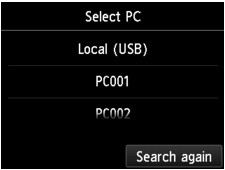
يتم عرض شاشة وضع الاستعداد للمسح الضوئي.
ملاحظة-
إذا قمت بالنقر فوق Local (USB) في شاشة Select PC، فسيتم توجيه البيانات إلى جهاز الكمبيوتر المتصل عبر USB.
-
عند توجيه البيانات التي تم مسحها ضوئيًا إلى الكمبيوتر باستخدام الإعداد WSD (أحد بروتوكولات الشبكات المدعومة في نظام التشغيل Windows 8.1 وWindows 8 وWindows 7 وWindows Vista)، حدد Enable للإعداد WSD scan from this device في WSD setting في Other settings في LAN settings ضمن Device settings.
إذا قمت بالنقر فوق Search again، فسيبدأ الجهاز مرةً أخرى في البحث عن أجهزة الكمبيوتر المتصلة.
-
-
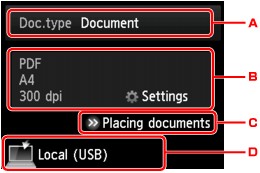
حدد الإعدادات حسبما يلزم.
-
انقر لتحديد نوع المستند.
ملاحظة-
في حالة توجيه البيانات التي تم مسحها ضوئيًا إلى جهاز كمبيوتر تم البحث عنه بواسطة WSD، فلن تتمكن من تحديد نوع المستند.
- Auto scan
-
يقوم الجهاز باكتشاف نوع المستندات الأصلية تلقائيًا ويتم توجيه الصورة بالحجم والدقة وتنسيق البيانات المحسنين.
-
قم بتحميل المستندات الأصلية بشكل صحيح وفقًا لنوعها، وإلا، قد لا يتم بعض المستندات الأصلية بشكل صحيح.
لمعرفة المزيد حول تحميل المستندات الأصلية:
-
يمكن مسح العناصر التالية ضوئيًا:
الصور، البطاقات البريدية، بطاقات الزيارات، المجلات، الصحف، المستندات، اسطوانات BD/DVD/CD
-
لا يمكن مسح العناصر التالية بشكل صحيح.
-
الصور الفوتوغرافية بحجم A4
-
المستندات التي يكون حجمها أصغر من 127 × 178 مم (5 × 7 بوصة)، مثل صفحات الغلاف التي لا تحتوي على محور
-
مستندات أصلية على روق أبيض
-
الأصول الطويلة قصيرة العرض مثل الصور البانورامية
-
- Document
-
يقوم بمسح المستند الأصلي الموجود على السطح الزجاجي ضوئيًا كبيانات مستندات مع تطبيق الإعدادات المحددة في Scan settings.
- Photo
-
لمسح المستند الأصلي الموجود على السطح الزجاجي ضوئيًا كبيانات صورة فوتوغرافية مع تطبيق الإعدادات المحددة في Scan settings.
 هام
هام -
-
انقر لعرض شاشة Scan settings.
لمعرفة المزيد حول عناصر الإعداد:
-
انقر لعرض كيفية تحميل المستند الأصلي.
-
انقر لعرض شاشة تحديد الوجهة.
-
-
اضغط على زر اللون (Color) للمسح الضوئي بالألوان، أو الزر أسود (Black) للمسح الضوئي باللونين الأبيض والأسود.
ملاحظة-
عند توجيه البيانات التي تم مسحها ضوئيًا باستخدام الإعداد WSD، اضغط على زر اللون (Color).
-
إذا قمت بتحديد JPEG أو TIFF في Format في شاشة إعداد المسح الضوئي:
يبدأ الجهاز في المسح الضوئي ويتم توجيه البيانات التي يتم مسحها ضوئيًا إلى جهاز الكمبيوتر.
-
عند تحديد PDF أو Compact PDF في Format في شاشة إعداد المسح الضوئي:
وبعد اكتمال المسح الضوئي، يتم عرض شاشة التأكيد لتسألك عن رغبتك في متابعة المسح الضوئي.
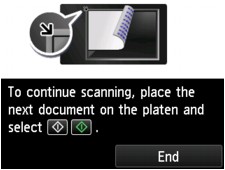
إذا قمت بمتابعة المسح الضوئي، فقم بتحميل المستند الأصلي على السطح الزجاجي وابدأ المسح الضوئي.
وإذا لم تقم بمتابعة المسح الضوئي، فانقر فوق End. يتم توجيه البيانات الممسوحة ضوئيًا إلى جهاز الكمبيوتر.
يتم توجيه البيانات الممسوحة ضوئيًا إلى جهاز الكمبيوتر وفقًا للإعدادات المحددة في Canon IJ Scan Utility.
قم بإزالة المستند الأصلي من على السطح الزجاجي بعد اكتمال المسح الضوئي.
هام-
إذا كانت نتيجة المسح الضوئي باستخدام Auto scan غير مرضية، فحدد نوع المستند أو حجمه وفقًا للمستند الأصلي في الخطوة 3.
-
في حالة ظهور شاشة تحديد البرامج (في نظام التشغيل Windows):
-
بالنسبة لنظام التشغيل Windows 8.1 أو Windows 8 أو Windows 7 أو Windows Vista:
قد يتم عرض شاشة تحديد البرنامج بعد الضغط على زر اللون (Color) أو أسود (Black). في هذه الحالة، حدد Canon IJ Scan Utility وانقر فوق موافق (OK).
-
بالنسبة لنظام التشغيل Windows XP:
قد يتم عرض شاشة تحديد البرنامج بعد الضغط على زر اللون (Color) أوأسود (Black) للمرة الأولى. في هذه الحالة، قم بتحديد Canon IJ Scan Utility باعتباره البرنامج التطبيقي الذي سيتم استخدامه، وتحديد استخدام هذا البرنامج دوماً لهذا الإجراء (Always use this program for this action)، ثم انقر فوق موافق (OK). واعتبارًا من المرة القادمة، سيتم تشغيل Canon IJ Scan Utility تلقائيًا.
إذا كنت ترغب في مسح المستندات الأصلية ضوئيًا بالإعدادات المتقدمة، أو إذا كنت ترغب في تحرير أو طباعة الصور الممسوحة ضوئيًا:
إذا كنت تقوم بإجراء مسح ضوئي على المستندات الأصلية من جهاز كمبيوتر باستخدام My Image Garden، فإن برنامج My Image Garden يمكّنك من تحرير الصور الممسوحة ضوئيًا، مثل التحسين أو التشذيب.
بالإضافة إلى ذلك، يمكنك تحرير الصور الممسوحة ضوئيًا أو طباعتها باستخدام البرامج التطبيقية المتوافقة لاستخدامها بشكل أفضل.
 المسح الضوئي للصور الفوتوغرافية والمستندات
ملاحظة
-
بالنسبة لنظام التشغيل Windows:
-
يمكنك استخدام برنامج تطبيقي متوافق مع WIA ولوحة التحكم (لنظام التشغيل Windows XP فقط) لإجراء مسح ضوئي للمستندات الأصلية باستخدام هذا الجهاز.
للحصول على تفاصيل:
-
إذا كنت ترغب في تحويل المستندات الممسوحة ضوئيًا إلى نص:
-
