
Chuyển tiếp dữ liệu đã quét đến máy tính sử dụng Bảng thao tác
Trước khi chuyển tiếp dữ liệu đã quét đến máy tính, hãy kiểm tra nội dung sau:
-
MP Drivers được cài đặt. (Windows)
Nếu MP Drivers chưa được cài đặt, hãy cài đặt MP Drivers bằng CD-ROM cài đặt hoặc cài đặt từ trang web của Canon.
-
Trình điều khiển máy quét được cài đặt. (Mac OS)
Nếu trình điều khiển máy quét chưa được cài đặt, hãy cài đặt trình điều khiển máy quét từ trang web của Canon.
-
Máy được kết nối chính xác với máy tính.
Đảm bảo máy được kết nối với máy tính đúng cách.
Không cắm hoặc rút cáp USB khi máy đang vận hành, hoặc khi máy tính đang ở chế độ ngủ hoặc tạm nghỉ.
Nếu bạn thực hiện quét thông qua kết nối mạng, đảm bảo bạn đã chỉ định tất cả cài đặt cần thiết.
-
Đối với Windows:
-
Đối với Mac OS:
-
-
Đích nhận và tên tệp được chỉ định trong Canon IJ Scan Utility.
Bạn có thể chỉ định đích nhận và tên tệp trong Canon IJ Scan Utility. Để tìm hiểu thêm về các cài đặt của Canon IJ Scan Utility:
-
Đối với Windows:
-
Đối với Mac OS:
-

-
Chọn
 Quét(Scan) trên màn hình TRANG CHỦ.
- Nếu bạn chuyển tiếp dữ liệu đến máy tính có kết nối USB:
-
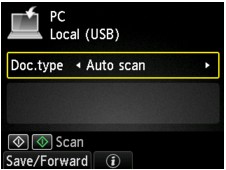
Màn hình chờ quét sẽ hiển thị.
-
Sang bước 3.
-
Nếu hiển thị màn hình chọn nơi để bạn lưu dữ liệu, hãy chọn PC và nhấn nút OK rồi sau đó chọn Cục bộ (USB)(Local (USB)) và nhấn nút OK. Màn hình chờ quét sẽ hiển thị.
- Nếu bạn chuyển tiếp dữ liệu đến máy tính kết nối mạng:
-
Màn hình chọn nơi lưu dữ liệu sẽ hiển thị.
-
Nếu màn hình chờ quét để chuyển dữ liệu đến máy tính có kết nối USB hiển thị trên LCD, hãy nhấn nút Chức năng(Function) bên trái để hiển thị màn hình chọn nơi để bạn lưu dữ liệu.
-
Chọn máy tính để chuyển tiếp dữ liệu đã quét theo quy trình bên dưới.
 Lưu ý
Lưu ý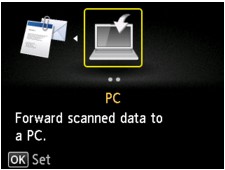 Lưu ý
Lưu ý-
Chọn
 PC và nhấn nút OK.
 -
Để chuyển tiếp các dữ liệu được quét, sử dụng nút

 để chọn máy tính rồi nhấn nút OK.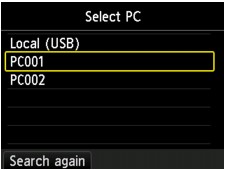
Màn hình chờ quét sẽ hiển thị.
Lưu ý-
Nếu bạn chọn Cục bộ (USB)(Local (USB)) trên màn hình Chọn PC(Select PC), dữ liệu sẽ được chuyển đến máy tính có kết nối USB.
-
Khi bạn chuyển tiếp dữ liệu đã quét tới máy tính bằng WSD (một trong các giao thức mạng được hỗ trợ trong Windows 8.1, Windows 8, Windows 7 và Windows Vista), hãy chọn Bật(Enable) cho Quét WSD từ thiết bị này(WSD scan from this device) trên Cài đặt WSD(WSD setting) trên Cài đặt khác(Other settings) trong Cài đặt mạng LAN(LAN settings) trong Cài đặt thiết bị(Device settings).
Nếu bạn nhấn nút Chức năng(Function) bên trái, máy sẽ bắt đầu tìm kiếm lại các máy tính được kết nối.
-
-
Sử dụng nút

 để chọn loại tài liệu.Lưu ý
-
Khi sử dụng WSD để chuyển tiếp dữ liệu đã quét đến máy tính đã tìm kiếm, bạn không thể chọn loại tài liệu.
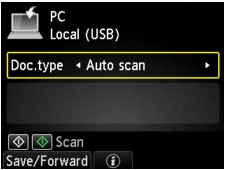
- Quét tự động(Auto scan)
-
Máy tự động dò tìm loại của bản gốc và hình ảnh được chuyển tiếp với kích thước, độ phân giải và định dạng dữ liệu được tối ưu hóa.
-
Nạp bản gốc đúng theo loại của chúng; nếu không, một số bản gốc có thể không được quét chính xác.
Để tìm hiểu thêm về nạp bản gốc:
-
Các mục sau có thể quét:
Ảnh, bưu thiếp, thiệp mời, tạp chí, báo, tài liệu, BD/DVD/CDs
-
Các mục sau không thể quét chính xác.
-
Ảnh cỡ A4
-
Các tài liệu nhỏ hơn 127 mm x 178 mm (5 inch x 7 inch) chẳng hạn như sách bỏ túi có phần gáy đã được cắt bỏ đi
-
Bản gốc trên giấy trắng mỏng
-
Bản gốc dài và hẹp chẳng hạn như các ảnh toàn cảnh
-
- Tài liệu(Document)
-
Quét bản gốc trên màn quét dưới dạng dữ liệu tài liệu áp dụng cài đặt chỉ định trong Cài đặt quét(Scan settings).
- Ảnh(Photo)
-
Quét bản gốc trên màn quét dưới dạng dữ liệu ảnh áp dụng cài đặt chỉ định trong Cài đặt quét(Scan settings).
 Quan trọng
 -
-
Nhấn nút Chức năng(Function) bên phải để điều chỉnh các cài đặt cần thiết.
-
Nạp bản gốc trên màn quét.
Lưu ý-
Bạn có thể xem quy trình nạp bản gốc bằng cách nhấn nút Chức năng(Function) ở giữa.
-
-
Nhấn nút Màu(Color) để tạo bản quét màu hoặc nút Đen(Black) để tạo bản quét đen trắng.
Lưu ý-
Khi bạn chuyển tiếp dữ liệu đã quét đến máy tính bằng WSD, nhấn nút Màu(Color).
-
Nếu bạn chọn JPEG hoặc TIFF cho Địnhdạng(Format) trên màn hình cài đặt quét:
Máy bắt đầu quét và dữ liệu đã quét được chuyển tiếp đến máy tính.
-
Khi bạn chọn PDF hoặc PDF nén(Compact PDF) cho Địnhdạng(Format) trên màn hình cài đặt quét:
Màn hình xác nhận hỏi bạn có tiếp tục quét không sẽ hiển thị sau khi quét xong.
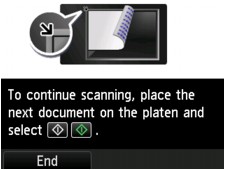
Nếu bạn tiếp tục quét, nạp bản gốc lên màn quét và bắt đầu quét.
Nếu bạn không tiếp tục quét, hãy nhấn nút Chức năng(Function) bên trái. Dữ liệu đã quét sẽ được chuyển tiếp đến máy tính.
Dữ liệu đã quét được chuyển tiếp đến máy tính theo cài đặt được chỉ định trong Canon IJ Scan Utility.
Lấy bản gốc ra trên màn quét sau khi quét xong.
Quan trọng-
Nếu bạn không hài lòng với kết quả quét của Quét tự động(Auto scan), hãy chọn Tài liệu(Document) hoặc Ảnh(Photo) theo bản gốc trong bước 3 và chỉ định quét kích cỡ quét hoặc các mục cài đặt khác trong bước 4.
-
Nếu màn hình chọn chương trình xuất hiện (Windows):
-
Đối với Windows 8.1, Windows 8, Windows 7 hoặc Windows Vista:
Màn hình lựa chọn chương trình có thể được hiển thị sau khi nhấn nút Màu(Color) hoặc Đen(Black). Trong trường hợp này, chọn Canon IJ Scan Utility và nhấp OK.
-
Đối với Windows XP:
Màn hình lựa chọn chương trình có thể được hiển thị sau khi nhấn nút Màu(Color) hoặc Đen(Black) cho lần đầu tiên. Trong trường hợp này, chỉ định Canon IJ Scan Utility làm phần mềm ứng dụng để sử dụng, chọn Luôn sử dụng chương trình này cho thao tác này(Always use this program for this action) rồi nhấp vào OK. Từ lần tiếp theo, Canon IJ Scan Utility sẽ được khởi động tự động.
Nếu bạn muốn quét bản gốc với thiết đặt chuyên sâu hoặc nếu bạn muốn chỉnh sửa hoặc in hình ảnh đã quét:
Nếu bạn quét bản gốc từ một máy tính sử dụng My Image Garden, My Image Garden cho phép bạn chỉnh sửa các hình ảnh đã quét, như tối ưu hóa hoặc cắt tỉa.
Ngoài ra, bạn có thể chỉnh sửa hoặc in những hình ảnh đã quét bằng phần mềm ứng dụng tương thích để sử dụng chúng tốt hơn.
Lưu ý
-
Đối với Windows:
-
Bạn có thể sử dụng một phần mềm ứng dụng phù hợp với WIA và panel điều khiển (chỉ với Windows XP) để quét bản gốc bằng máy này.
Để biết thêm chi tiết:
-
Nếu bạn muốn chuyển đổi một tài liệu đã quét sang văn bản:
-
