
 Không thể tìm thấy Máy trên mạng LAN không dây

-
Kiểm tra 1 Đảm bảo máy đã bật.
-
Kiểm tra 2 Biểu tượng
 có hiển thị trên màn hình LCD không?
Nếu biểu tượng không hiển thị, chọn Bật mạng LAN không dây(Activate wireless LAN) trên Thay đổi mạng LAN(Change LAN) nằm trong mục Cài đặt mạng LAN(LAN settings) tại phần Cài đặt thiết bị(Device settings).
-
Kiểm tra 3 Nếu máy được kết nối tạm thời tới máy tính bằng cáp USB, đảm bảo cáp USB được kết nối đúng cách.
Nếu bạn thiết lập kết nối mạng LAN không dây hoặc thay đổi cài đặt mạng LAN không dây bằng cách sử dụng IJ Network Tool qua kết nối USB, hãy kết nối máy và máy tính bằng cáp USB như minh họa bên dưới. Cổng USB ở mặt sau của máy.
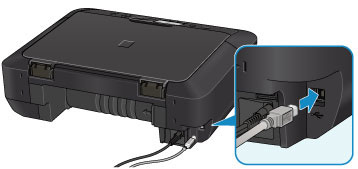
-
Kiểm tra 4 Đảm bảo thiết lập máy hoàn tất.
Nếu không, thực hiện thiết lập.
-
Đối với Windows:
Sử dụng CD-ROM cài đặt hoặc thực hiện theo hướng dẫn trên trang web của Canon.
-
Đối với Mac OS:
Thực hiện theo hướng dẫn trên trang web của Canon.
-
-
Kiểm tra 5 Nếu sử dụng IJ Network Tool, tìm kiếm lại máy.
-
Đối với Windows:
-
Đối với Mac OS:
-
-
Kiểm tra 6 Khi tìm kiếm máy trên mạng, đảm bảo máy được liên kết với cổng. (Windows)
Nếu Không có trình điều khiển(No Driver) xuất hiện trong mục Tên(Name) trong IJ Network Tool, máy không được liên kết với cổng. Chọn Cổng liên kết(Associate Port) trong menu Cài đặt(Settings) để liên kết cổng với máy.
 Khi trình điều khiển máy không được liên kết với cổng
 -
Kiểm tra 7 Đảm bảo cài đặt mạng cho máy và bộ định tuyến không dây đều khớp.
Xem hướng dẫn sử dụng đi kèm với bộ định tuyến không dây hoặc liên hệ với nhà sản xuất thiết bị để kiểm tra cài đặt bộ định tuyến không dây, rồi sửa đổi cài đặt của máy cho khớp.
-
Kiểm tra 8 Kiểm tra vật cản.
Giao tiếp không giây giữa các phòng hoặc tầng khác nhau nhìn chung là kém. Di chuyển máy và bộ định tuyến không dây nếu cần.
Kiểm tra trạng thái vô tuyến,
-
Đối với Windows:
-
Đối với Mac OS:
-
-
Kiểm tra 9 Đảm bảo không đặt máy quá xa bộ định tuyến không dây.
Có thể đặt máy cách tối đa 50 m (164 ft) từ bộ định tuyến không dây trong nhà. Đảm bảo máy được đặt đủ gần với bộ định tuyến không dây được sử dụng.
Kiểm tra trạng thái vô tuyến,
-
Đối với Windows:
-
Đối với Mac OS:
-
-
Kiểm tra 10 Đảm bảo không có nguồn nhiễu sóng vô tuyến ở gần.
Nếu một thiết bị như lò vi sóng phát ra sóng vô tuyến có cùng băng thông tần số với bộ định tuyến ở gần đó, thiết bị đó có thể gây nhiễu. Đặt bộ định tuyến không dây càng xa nguồn nhiễu càng tốt.
Kiểm tra trạng thái vô tuyến,
-
Đối với Windows:
-
Đối với Mac OS:
-
-
Kiểm tra 11 Đảm bảo các cài đặt mạng máy tính đều đúng.
Đảm bảo máy tính có thể giao tiếp với bộ định tuyến không dây qua mạng LAN không dây.
-
Kiểm tra 12 Đảm bảo chọn Cho phép hỗ trợ hai chiều(Enable bidirectional support) trong bảng Cổng(Ports) của hộp thoại thuộc tính của trình điều khiển máy in. (Windows)
-
Kiểm tra 13 Đảm bảo tắt tường lửa của phần mềm bảo mật.
Nếu tường lửa của phần mềm bảo mật của bạn được bật, có thể xuất hiện thông báo cảnh báo bạn rằng phần mềm Canon đang cố gắng truy cập mạng. Nếu thông báo cảnh báo này xuất hiện, đặt phần mềm bảo mật thành luôn cho phép truy cập.
Nếu bạn đang sử dụng bất kỳ chương trình nào chuyển giữa các môi trường mạng, hãy kiểm tra cài đặt của chương trình đó. Một số chương trình sử dụng tường lửa theo mặc định.
-
Kiểm tra 14 Nếu đang sử dụng bộ định tuyến, kết nối máy và máy tính với phía mạng LAN (cùng phân đoạn mạng).
-
Kiểm tra 15 Nếu máy được kết nối với trạm cơ sở AirPort bằng mạng LAN, hãy sử dụng các ký tự chữ và số cho tên mạng (SSID). (Mac OS)
Nếu vấn đề chưa được giải quyết, thực hiện lại thiết lập.
-
Đối với Windows:
Sử dụng CD-ROM cài đặt hoặc thực hiện theo hướng dẫn trên trang web của Canon.
-
Đối với Mac OS:
Thực hiện theo hướng dẫn trên trang web của Canon.
