
Configurando Itens para Cópia
Você pode alterar as configurações de cópia, como ampliação e intensidade.
Tela Configurações de impressão
 Nota
Nota
-
Para obter mais informações sobre a tela de configuração de impressão ou de configuração do item para Copiar foto (Photo copy), consulte Copiando Fotos.
A tela a seguir é exibida quando o botão de Função (Function) direito é pressionado na tela de espera de Copiar.
Por exemplo, a tela Configuração de impressão para Cópia padrão (Standard copy)
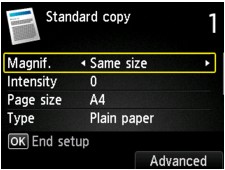
Configurando itens
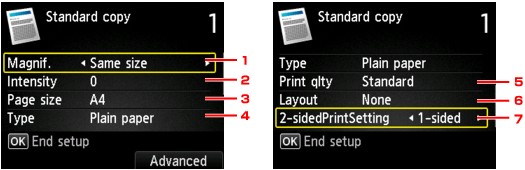
Você pode especificar os itens de configuração a seguir.
Use o botão 
 para alterar o item de configuração e o botão
 para alterar a configuração.
Nota
-
Dependendo do menu de cópia, alguns itens de configuração não poderão ser selecionados. Esta seção descreve os itens de configuração em Cópia padrão (Standard copy).
O item de configuração que não puder ser selecionado ficará acinzentado.
Para obter mais informações sobre os itens de configuração de Copiar foto (Photo copy), consulte Copiando Fotos.
-
Algumas configurações não poderão ser especificadas em combinação com a configuração de outro item de configuração ou do menu de cópia. Se a configuração que não puder ser especificada em combinação for selecionada, Detalhes erro (Error details) aparecerá no LCD e
 aparecerá no item de configuração. Nesse caso, pressione o botão de Função (Function) esquerdo para verificar a mensagem e altere a configuração.
 -
As configurações de tamanho da página, tipo de mídia etc. são mantidas mesmo quando a máquina é desligada.
-
Quando uma cópia que não esteja disponível com a configuração especificada iniciar no menu de cópia, A função especificada não está disponível c/ as configs. atuais. (The specified function is not available with current settings.) será exibido no LCD. Altere a configuração seguindo as instruções exibidas na tela.
-
Ampliaç. (Magnif.) (Ampliação)
Especifique o método de redução/ampliação.
-
Intensid. (Intensity)
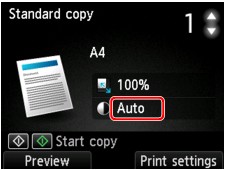
Especifique a intensidade. Quando Auto estiver selecionado, a intensidade será ajustada automaticamente de acordo com os originais colocados no vidro de exposição. Auto é exibido na tela em espera Cópia.
-
Tam.pág. (Page size)
Selecione o tamanho da página do papel colocado.
-
Tipo (Type) (Tipo de mídia)
Selecione o tipo de mídia do papel colocado.
-
Qld.impr. (Print qlty) (Qualidade de impressão)
Ajuste a qualidade da impressão de acordo com o original.
 Importante
-
Se você usar Rascunho (Draft) com Tipo (Type) definido como Papel Comum (Plain paper) e a qualidade não for tão boa como esperado, selecione Padrão (Standard) ou Alta (High) para Qld.impr. (Print qlty) e tente copiar novamente.
-
Selecione Alta (High) como a Qld.impr. (Print qlty) para copiar em escala de cinza. A escala de tons de cinza representa os tons dentro de uma gama de tons de cinza em vez de preto ou branco.
-
-
Layout
Selecione o layout.
-
Impr. fr. verso (2-sidedPrintSetting)
Selecione se será executada ou não a cópia frente e verso.

