
 Tidak Dapat Menemukan Mesin pada LAN Nirkabel

-
Pemeriksaan 1 Pastikan mesin telah dinyalakan.
-
Pemeriksaan 2 Apakah ikon
 ditampilkan pada LCD?
Jika ikon tidak ditampilkan, pilih Aktifkan LAN nirkabel(Activate wireless LAN) pada Ubah LAN(Change LAN) dalam Setelan LAN(LAN settings) di bawah Setelan Perangkat(Device settings).
-
Pemeriksaan 3 Jika mesin terhubung sementara ke komputer melalui kabel USB, pastikan kabel USB terhubung dengan benar.
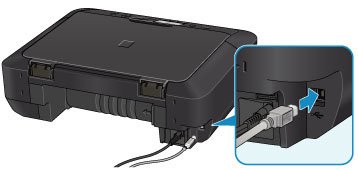
Jika Anda mengeset koneksi LAN nirkabel atau mengubah setelan LAN nirkabel menggunakan IJ Network Tool melalui koneksi USB, hubungkan mesin dan komputer menggunakan kabel USB seperti ilustrasi di bawah ini. Port USB terletak di bagian belakang mesin.
-
Pemeriksaan 4 Pastikan pengesetan mesin telah selesai.
Jika tidak, lakukan pengesetan.
-
Untuk Windows:
Gunakan Setup CD-ROM atau ikuti instruksi pada situs web Canon.
-
Untuk Mac OS:
Ikuti instruksi pada situs web Canon.
-
-
Pemeriksaan 5 Jika menggunakan IJ Network Tool, cari mesin lagi.
-
Untuk Windows:
-
Untuk Mac OS:
-
-
Pemeriksaan 6 Jika mencari mesin melalui jaringan, pastikan mesin tergabung dengan port. (Windows)
Jika Tidak Ada Pengandar(No Driver) muncul di bawah Nama(Name) dalam IJ Network Tool, mesin tidak terhubung dengan port. Pilih Gabungkan Port(Associate Port) pada menu Setelan(Settings) untuk menggabungkan port dengan mesin.
-
Pemeriksaan 7 Pastikan setelan mesin dan jaringan perute nirkabel cocok.
Lihat buku petunjuk yang disediakan dengan perute nirkabel atau hubungi produsennya untuk memeriksa setelan perute nirkabel, dan kemudian ubah setelan mesin untuk mencocokkan.
-
Pemeriksaan 8 Periksa penghalang.
Komunikasi nirkabel antara ruangan atau lantai yang berbeda biasanya buruk. Pindahkan mesin dan perute nirkabel jika diperlukan.
Untuk memeriksa status radio,
-
Untuk Windows:
-
Untuk Mac OS:
-
-
Pemeriksaan 9 Pastikan mesin tidak diletakkan terlalu jauh dari perute nirkabel.
Mesin dapat diletakkan hingga 50 m (164 kaki) dari perute nirkabel dalam ruangan. Pastikan mesin berada cukup dekat dengan perute nirkabel yang akan digunakan.
Untuk memeriksa status radio,
-
Untuk Windows:
-
Untuk Mac OS:
-
-
Pemeriksaan 10 Pastikan tidak ada sumber gangguan gelombang radio di sekitar Anda.
Jika perangkat seperti oven microwave yang memancarkan gelombang radio dengan pita frekuensi yang sama seperti perute nirkabel berada di dekatnya, hal itu mungkin menyebabkan gangguan. Letakkan perute nirkabel sejauh mungkin dari sumber gangguan.
Untuk memeriksa status radio,
-
Untuk Windows:
-
Untuk Mac OS:
-
-
Pemeriksaan11 Pastikan setelan jaringan komputer sudah benar.
Pastikan komputer dapat berkomunikasi dengan perute nirkabel melalui LAN nirkabel.
-
Pemeriksaan 12 Pastikan Aktifkan dukungan dua arah(Enable bidirectional support) dipilih dalam lembar Port(Ports) dari kotak dialog properti pengandar pencetak. (Windows)
-
Pemeriksaan 13 Pastikan firewall perangkat lunak keamanan telah dimatikan.
Jika firewall perangkat lunak keamanan dinyalakan, pesan mungkin muncul untuk memperingatkan Anda bahwa perangkat lunak Canon sedang mencoba untuk mengakses jaringan. Jika pesan peringatan ini muncul, set perangkat lunak keamanan untuk selalu memperbolehkan akses.
Jika Anda sedang menggunakan program apa pun yang beralih di antara lingkungan jaringan, periksa setelannya. Beberapa program menggunakan firewall secara default.
-
Pemeriksaan 14 Jika menggunakan perute, hubungkan mesin dan komputer ke sisi LAN (segmen jaringan yang sama).
-
Pemeriksaan 15 Jika mesin terhubung ke Stasiun Basis AirPort melalui LAN, gunakan karakter alfanumerik untuk nama jaringan (SSID). (Mac OS)

Jika masalah belum teratasi, ulangi pengesetan.
-
Untuk Windows:
Gunakan Setup CD-ROM atau ikuti instruksi pada situs web Canon.
-
Untuk Mac OS:
Ikuti instruksi pada situs web Canon.
