
Mencetak dari Komputer atau Ponsel Pintar dengan Google Cloud Print
Ketika Anda mengirim data cetak dengan Google Cloud Print, mesin menerima data cetak dan mencetaknya secara otomatis.
Ketika mencetak dari ponsel pintar, tablet, komputer, atau perangkat eksternal lainnya dengan menggunakan Google Cloud Print, muatkan kertas ke dalam mesin terlebih dahulu.
Anda dapat mencetak dengan Google Cloud Print menggunakan dua metode berikut.
-
Mencetak melalui internet
Koneksi LAN dengan mesin dan koneksi internet diperlukan.
-
Mencetak tanpa melalui internet
Diperlukan koneksi jaringan lokal dengan mesin atau memfungsikan koneksi langsung mesin. Memfungsikan Bonjour pada mesin diperlukan.

 Catatan
- Tergantung status komunikasi, mungkin akan sedikit memakan waktu untuk mencetak data pencetakan atau mesin mungkin tidak menerima data pencetakan.
- Saat mencetak dengan Google Cloud Print, pencetakan mungkin dibatalkan tergantung pada status mesin, seperti ketika mesin sedang dioperasikan atau terjadi kesalahan. Untuk melanjutkan pencetakan, periksa status mesin dan cetak dengan Google Cloud Print lagi.
-
Untuk setelan cetak:
- Jika Anda memilih tipe media selain kertas biasa atau jika Anda memilih ukuran kertas selain ukuran A4 atau Letter, data cetak akan dicetak dalam satu sisi meskipun ketika Anda memilih setelan pencetakan dupleks.
- Jika Anda memilih kertas biasa sebagai tipe media atau jika Anda memilih B5/A5 sebagai ukuran kertas, data pencetakan dicetak dengan tepi meskipun ketika Anda memilih setelan cetak tanpa tepi.
- Hasil cetakan mungkin berbeda dengan gambar cetakan tergantung pada data pencetakan.
- Tergantung pada perangkat yang mengirim data pencetakan, Anda mungkin tidak dapat memilih setelan cetak ketika mengirim data pencetakan dengan Google Cloud Print.
Mengirim Data Cetak Melalui Internet
Bagian ini menjelaskan operasi untuk mengirim data cetak dari penjelajah Google Chrome pada komputer. Pengoperasian berbeda tergantung pada perangkat, aplikasi, atau layanan.
 Penting
-
Koneksi LAN dengan mesin dan koneksi internet diperlukan untuk mengirimkan data cetak melalui internet. Biaya koneksi internet dikenakan.
-
Pastikan mesin telah dinyalakan.
Catatan- Jika fungsi Daya Otomatis Nyala mesin difungsikan, mesin dinyalakan secara otomatis ketika menerima data cetak.
-
Mulai penjelajah Google Chrome pada komputer Anda.
-
Pilih Masuk ke Chrome...(Sign in to Chrome...) dari
 (menu Chrome).
 -
Log masuk ke akun Google Anda.
-
Pilih Cetak...(Print...) dari
(menu Chrome).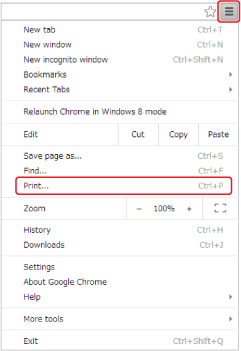
-
Pilih Ubah...(Change...) di samping Tujuan(Destination).
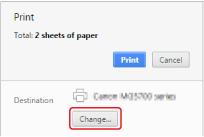
-
Pilih Canon MG5700 series dalam Google Cloud Print.
-
Pilih Cetak(Print).
Ketika persiapan untuk mencetak dengan Google Cloud Print selesai, mesin akan menerima data cetak dan mencetaknya secara otomatis.
Ketika Anda ingin segera mulai mencetak dari Google Cloud Print
Ketika mesin tidak dapat menerima data pencetakan, atau Anda ingin segera mulai mencetak, Anda dapat memeriksa apakah terdapat tugas pencetakan pada Google Cloud Print dan mulai pencetakan secara manual.
Ikuti langkah di bawah ini.
-
Pilih
 Pengesetn(Setup) pada layar BERANDA.
 -
Pilih
 Pemeriksaan layanan Web(Web service inquiry) dan tekan tombol OK.Catatan
-
Jika Anda belum mendaftarkan mesin ke Google Cloud Print, Pemeriksaan layanan Web(Web service inquiry) tidak ditampilkan.
-
-
Gunakan tombol

 untuk memilih Cetak dari Google Cloud Print(Print from Google Cloud Print) dan tekan tombol OK.
Layar konfirmasi untuk memeriksa ditampilkan.
-
Gunakan tombol
untuk memilih Ya(Yes) dan tekan tombol OK.Jika terdapat data pencetakan, mesin menerima data pencetakan dan mencetaknya.
Mengirim Data Cetak Tanpa Melalui Internet
Bagian ini menjelaskan operasi untuk mengirim data cetak dari penjelajah Google Chrome pada komputer. Pengoperasian berbeda tergantung pada perangkat, aplikasi, atau layanan.
Penting
-
Diperlukan koneksi jaringan lokal dengan mesin atau memfungsikan koneksi langsung mesin.
-
Memfungsikan Bonjour pada mesin diperlukan.
-
Pastikan mesin telah dinyalakan.
Catatan- Jika fungsi Daya Otomatis Nyala mesin difungsikan, mesin dinyalakan secara otomatis ketika menerima data cetak.
-
Mulai penjelajah Google Chrome pada komputer Anda.
-
Pilih Masuk ke Chrome...(Sign in to Chrome...) dari
(menu Chrome). -
Log masuk ke akun Google Anda.
-
Pilih Cetak...(Print...) dari
(menu Chrome). -
Pilih Ubah...(Change...) di samping Tujuan(Destination).
-
Pilih Canon MG5700 series dalam Tujuan Lokal(Local Destinations).
-
Pilih Cetak(Print).
Ketika persiapan untuk mencetak dengan Google Cloud Print selesai, mesin akan menerima data cetak dan mencetaknya secara otomatis.


