
Memeriksa Informasi Pencetak
Anda dapat memeriksa status pencetak dan mengubah setelan pencetak menggunakan penjelajah web pada ponsel pintar, tablet, atau komputer Anda.
 Catatan
-
Anda dapat menggunakan fungsi ini pada OS dan penjelajah web berikut.
-
Perangkat iOS
OS: iOS 6.1 atau yang lebih baru
Penjelajah Web: penjelajah Web standar iOS (Mobile Safari)
-
Perangkat Android
OS: Android 2.3.3 atau yang lebih baru
Penjelajah Web: penjelajah Web standar Android (Browser atau Chrome)
-
Perangkat Mac OS
OS: Mac OS X v.10.6 atau yang lebih baru
Penjelajah Web: Safari 5.1 atau yang lebih baru
-
Perangkat Windows
OS: Windows XP atau yang lebih baru
Penjelajah Web: Internet Explorer 8 atau yang lebih baru, Google Chrome 38.0.2125.104m atau yang lebih baru, Mozilla Firefox 33.0 atau yang lebih baru
-
-
Periksa alamat IP dan nomor seri mesin.
Cetak informasi setelan jaringan untuk memeriksa alamat IP dan nomor seri mesin dengan mengikuti langkah di bawah ini.
-
Pilih
 Pengesetn(Setup) pada layar BERANDA.
Layar menu ditampilkan.
-
Pilih
 Setelan Perangkat(Device settings) dan tekan tombol OK.
 -
Gunakan tombol

 untuk memilih Setelan LAN(LAN settings) dan tekan tombol OK.
 -
Gunakan tombol
untuk memilih Pastikan setelan LAN(Confirm LAN settings) dan tekan tombol OK. -
Gunakan tombol
untuk memilih Cetak detil LAN(Print LAN details) dan tekan tombol OK. -
Gunakan tombol
untuk memilih Ya(Yes) dan tekan tombol OK untuk mulai mencetak.Mesin memulai mencetak informasi setelan jaringan.
-
Periksa kolom "Alamat IP" dan "Nomor Seri" pada lembar informasi setelan jaringan.
Catatan-
Kata sandi telah ditentukan sesuai dengan nomor seri mesin pada saat pembelian. Tidak perlu memeriksa nomor seri jika Anda telah mengubah kata sandi ke kata sandi yang lain.
-
-
Buka penjelajah web pada ponsel pintar, tablet, atau komputer Anda dan masukkan alamat IP.
Masukkan seperti berikut ini pada bidang URL penjelajah web.
http://XXX.XX.X.XXX
Untuk "XXX.XX.X.XXX", masukkan alamat IP yang telah Anda periksa dalam kolom "Alamat IP" pada lembar informasi setelan jaringan.
Ketika Anda mengakses, informasi pencetak akan ditampilkan pada penjelajah web pada ponsel pintar, tablet, atau komputer Anda.
Jika Anda ingin memeriksa status pencetak dan mengubah setelan pencetak, lanjutkan ke langkah berikutnya. Jika tidak, tutup penjelajah web.
-
Pilih Log masuk(Log on) untuk memeriksa status pencetak dan mengubah setelan pencetak.
Layar Pengesahan kata sandi admin(Admin password authentication) ditampilkan.
 Penting
-
Sebelum layar Pengesahan kata sandi admin(Admin password authentication) ditampilkan, pesan yang mengingatkan Anda bahwa informasi identifikasi belum diverifikasi mungkin ditampilkan.
Anda dapat mengeset untuk tidak menampilkan pesan dengan menentukan setelan SSL/TLS sertifikat untuk komunikasi yang dienkripsi dalam langkah 5.
-
-
Masukkan kata sandi.
Kata sandi ditentukan sesuai dengan nomor seri mesin pada saat pembelian. Jika Anda belum mengubah kata sandi, masukkan nomor seri mesin yang tercetak dalam kolom "Nomor Seri" pada lembar informasi setelan jaringan.
Ketika pengesahan kata sandi selesai, menu yang dapat digunakan akan ditampilkan pada penjelajah web.
-
Periksa status pencetak dan ubah setelan pencetak.
Anda dapat menggunakan menu berikut ini.
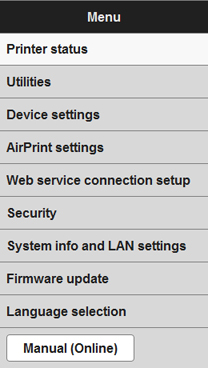
- Status pencetak(Printer status)
- Fungsi ini menampilkan informasi pencetak seperti jumlah sisa tinta, status, dan informasi kesalahan detail.
- Anda juga dapat menghubungkan ke situs pembelian tinta atau halaman dukungan, dan menggunakan Layanan Web.
- Kegunaan(Utilities)
- Fungsi ini memungkinkan Anda untuk mengeset dan menjalankan fungsi utilitas pencetak seperti pembersihan.
- Setelan Perangkat(Device settings)
- Fungsi ini memungkinkan Anda untuk mengubah setelan pencetak seperti setelan diam, setelan hemat energi, dan setelan cetak.
- Setelan AirPrint(AirPrint settings)
- Fungsi ini memungkinkan Anda untuk menentukan setelan AirPrint, seperti informasi posisi.
- Pengesetan koneksi layanan Web(Web service connection setup)
- Fungsi ini memungkinkan Anda untuk mendaftar ke Google Cloud Print atau IJ Cloud Printing Center, atau menghapus pendaftaran.
- Keamanan(Security)
- Fungsi ini memungkinkan Anda untuk menentukan kata sandi administrator dan setelan SSL/TLS sertifikat untuk komunikasi yang dienkripsi.
Penting
-
Kata sandi ditentukan sesuai dengan nomor seri mesin pada saat pembelian.
Untuk kata sandi, rujuk ke Kata Sandi Administrator.
-
Pembatasan karakter berikut berlaku untuk kata sandi yang Anda ubah:
-
Set kata sandi dengan menggunakan 4 sampai 32 karakter.
-
Karakter yang diizinkan adalah karakter alfanumerik bita tunggal.
-
Untuk alasan keamanan, kami menganjurkan agar Anda menggunakan 6 karakter alfanumerik atau lebih.
-
-
- Info sistem dan setelan LAN(System info and LAN settings)
- Fungsi ini memungkinkan Anda untuk memeriksa informasi sistem dan untuk mengubah setelan LAN.
- Pemutakhiran perangkat tegar(Firmware update)
- Fungsi ini memungkinkan Anda untuk memutakhirkan perangkat tegar dan memeriksa informasi versi.
- Pilihan bahasa(Language selection)
- Fungsi ini memungkinkan Anda untuk mengubah bahasa pada tampilan.
- Petunjuk (Daring)(Manual (Online))
- Fungsi ini menampilkan Petunjuk Daring.
-
Ketika Anda selesai memeriksa status pencetak dan mengubah setelan pencetak, pilih Log keluar(Log off).
-
Tutup penjelajah web.

