
Fényképek nyomtatása számítógépről
Ez a szakasz a fényképek nyomtatását ismerteti a My Image Garden segítségével.
Windows 8.1 operációs rendszer (a továbbiakban Windows 8.1) használata esetén ez a szakasz ablakban jelenik meg.
-
Nyissa ki az előlapot.
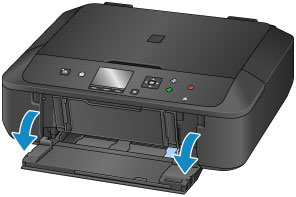
-
Húzza ki ütközésig a kazettát.
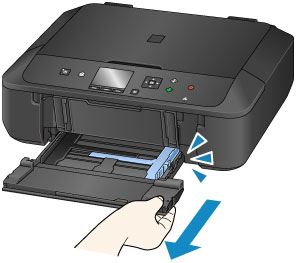
-
Tolja szét teljesen a papírvezetőket (A).
-
Töltse be a papírt függőlegesen, A NYOMTATHATÓ OLDALÁVAL LEFELÉ FORDÍTVA.
Tolja be a papírköteget a kazetta hátuljáig.
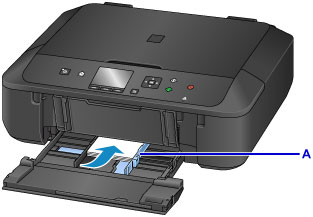
-
Igazítsa a papírvezetőket a papír szélességéhez.
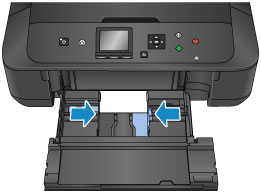
-
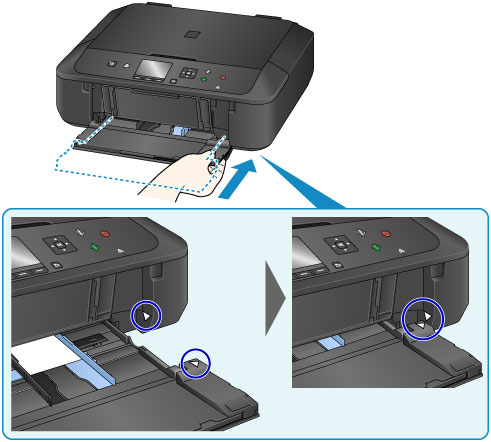
Tolja vissza a kazettát úgy, hogy a (
 ) nyíl egy vonalba kerüljön a (
 ) nyíllal.
Miután hátranyomta a kazettát, az LCD kijelzőn megjelenik a papíradatok megadásának képernyője.
-
A Méret (Page size), illetve a Típus (Type) elemnél válassza ki a kazettába betöltött papír méretét és típusát, majd nyomja meg az OK gombot.
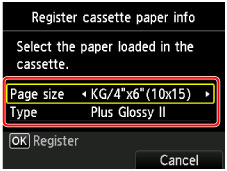
Ha a kijelzőn megjelenik egy üzenet, akkor annak utasításait követve fejezze be a regisztrációt.
-
Húzza ki a papírtámaszt (B).
-
Nyissa ki a papírgyűjtő tálca hosszabbítóját (C).
-
Nyissa ki óvatosan a papírgyűjtő tálcát (D).
-
Húzza ki a papírkimeneti támaszt (E).

-
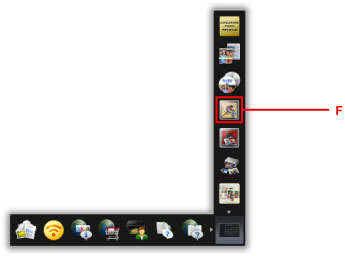
A Quick Menu menüben kattintson a My Image Garden ikonjára (F).
Megjelenik az Útmutató menü (Guide Menu) képernyő.
 Megjegyzés
- A megjelenő ikonok száma és típusa függ a térségtől, a bejegyzett nyomtatótól/lapolvasótól, valamint a telepített alkalmazásoktól.
-
Kattintson a Fénykép nyomtatása (Photo Print) ikonra (G).

-
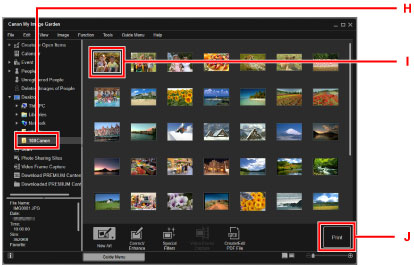
Kattintson a nyomtatni kívánt fényképeket tartalmazó mappára (H).
-
Kattintson a nyomtatni kívánt fényképekre (I).
Windows esetén:
Több fényképet a Ctrl billentyű nyomva tartása mellett jelölheti ki a kattintással.
Mac OS esetén:
Több fényképet a Command billentyű nyomva tartása mellett jelölheti ki a kattintással.
-
Kattintson a Nyomtatás (Print) gombra (J).
-
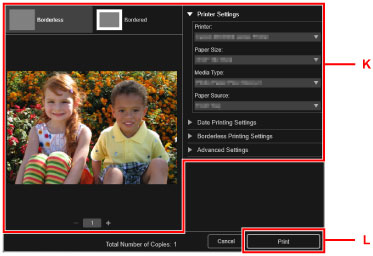
Adja meg a példányszámot, a készülék nevét, a hordozótípust stb. (K).
-
Kattintson a Nyomtatás (Print) gombra (L).
Mac OS esetén:
A megerősítő üzenet megjelenésekor kattintson az OK gombra, majd kattintson a Nyomtatás (Print) gombra.
Megjegyzés
-
A My Image Garden segítségével többféle módon használhatja fel a számítógépen található képeket, mint például a digitális fényképezőgéppel készített fényképeket.
- My Image Garden útmutató (Windows)
- My Image Garden útmutató (Mac OS)
