
Kopiranje fotografija
Možete skenirati ispisane fotografije i ispisati ih sve istodobno.
-
Odaberite
 Napredan ispis (Advanced print) na zaslonu POČETNA.
 -
Odaberite
 Kopiranje fotografije (Photo copy) i pritisnite gumb U redu (OK).
 -
Provjerite upute na zaslonu i pritisnite gumb U redu (OK).
-
Uložite ispisanu fotografiju na kopirno staklo slijedeći upute na zaslonu i pritisnite gumb U redu (OK).
 Napomena
-
Za više informacija o umetanju fotografija na kopirno staklo:
Kad je skeniranje dovršeno, prikazat će se zaslon za kopiranje u stanju čekanja.
-
-
Promijenite postavke ispisa prema potrebi.
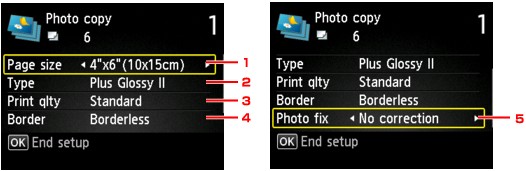
Pritisnite desni gumb Funkcija (Function) za prikaz zaslona za postavljanje ispisa.
Koristite gumb

 za promjenu stavke postavke i koristite gumb
 za promjenu postavke.
 Napomena
-
Zavisno o stavci postavke, neke postavke ne mogu biti određene u kombinaciji s postavkom drugih stavki postavki. Ako je odabrana postavka koju se ne može odrediti u kombinaciji, Pojed. o pogr. (Error details) se pojavljuje na LCD-u i
 se pojavljuje na stavki postavke. U tom slučaju, pritisnite lijevi gumb Funkcija (Function) za provjeru poruke, a zatim promijenite postavku.
-
Vel. str. (Page size)
Odaberite veličinu papira uloženog papira.
-
Vrsta (Type) (Vrsta medija)
Odaberite vrstu medija uloženog papira.
-
Kval ispis (Print qlty) (Kvaliteta ispisa)
Odaberite kvalitetu ispisa, prema izvorniku.
-
Obrub (Border) (Ispis s obrubom/bez obruba)
Odaberite ispis s obrubom ili bez obruba.
-
Popr. fot. (Photo fix)
Odaberite Bez popravka (No correction), Autom.popr.fotog. (Auto photo fix) ili Poništav. blijeđenja (Fade restoration).
Napomena-
Kad je odabrana opcija Bez popravka (No correction), uređaj ispisuje skeniranu sliku bez ispravljanja.
-
Kad je odabrana opcija Autom.popr.fotog. (Auto photo fix), uređaj automatski ispravlja skeniranu sliku.
-
Kad je odabrana opcija Poništav. blijeđenja (Fade restoration), uređaj ispravlja skenirane slike koje su s vremenom izblijedjele.
-
-
-
Odredite broj kopija pomoću gumba
.Napomena-
Pritiskanjem lijevog gumba Funkcija (Function) možete pretpregledati sliku ispisanog primjerka na zaslonu pretpregleda. Koristite gumb
za mijenjanje prikaza. -
Ako se na fotografiji pojavljuje ikona
 , moguće je da ispisana fotografija neće biti ispravno skenirana. Ponovno skenirajte ispisanu fotografiju.
-
-
Pritisnite gumb Boja (Color) za ispisivanje u boji ili gumb Crna (Black) za crno-bijelo ispisivanje.
Uređaj započinje ispisivati.
Napomena-
Ako ispisana fotografija nije ispravno skenirana, prikazuje se zaslon s potvrdom koji vas pita želite li nastaviti s ispisivanjem. Odaberete li Da (Yes), uređaj započinje s ispisom. Ako ponovno skenirate fotografiju, odaberite Ne (No) i skenirajte fotografiju ponovno.
-

