
Kopiranje četiriju stranica na jednu stranicu
Kad odaberete Kopiranje 4-na-1 (4-on-1 copy) za Raspored (Layout) u opciji Uobičajeno kopiranje (Standard copy), možete kopirati četiri stranice originala na jedan list papira, smanjujući svaku sliku. Dostupna su četiri različita rasporeda stranice.
Pritisnite desni gumb Funkcija (Function) na zaslonu kopiranje u stanju čekanja za prikaz zaslona postavki ispisa i odaberite Kopiranje 4-na-1 (4-on-1 copy) za Raspored (Layout).
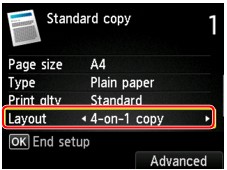
Pritisnite desni gumb Funkcija (Function) za određivanje orijentacije i naprednog rasporeda.
 Napomena
-
Raspored je isti, neovisno o orijentaciji.
-
Kad odaberete Iz gornjeg lijev nadesno (Upper-left to right) za Raspored kopiranja 4-na-1 (4-on-1 copy layout):
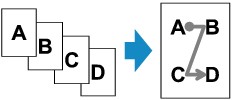
-
Kad odaberete Iz gornjeg desno ulijevo (Upper-right to left) za Raspored kopiranja 4-na-1 (4-on-1 copy layout):
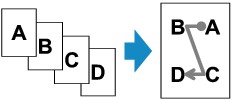
-
Kad odaberete Iz gornjeg lijevo nadolje (Upper-left to bottom) za Raspored kopiranja 4-na-1 (4-on-1 copy layout):
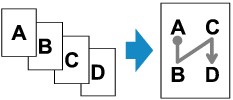
-
Kad odaberete Iz gornjeg desn nadolje (Upper-right to bottom) za Raspored kopiranja 4-na-1 (4-on-1 copy layout):
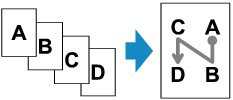
Nakon odabira rasporeda i pritiskanja gumba U redu (OK), možete odabrati želite li koristiti zaslon pretpregleda. Ako odaberete UKLJUČ. (ON), prikazuje se zaslon pretpregleda tako da možete provjeriti orijentaciju.
Napomena
-
Ako se poruka Memorija je uređaja puna. Nije moguće nastaviti postupak. (Device memory is full. Cannot continue process.) pojavljuje na LCD-u pri skeniranju, postavite kvalitetu ispisa na Uobičajeno (Standard) i pokušajte kopirati ponovno. Ako problem nije riješen, postavite kvalitetu ispisa na Skica (Draft) i pokušajte kopirati ponovno.
-
Ova funkcija se može koristiti u kombinaciji s funkcijom dvostrano kopiranje.
Ako koristite ovu funkciju u kombinaciji, možete kopirati osam izvornih stranica na jedan list papira. U tom slučaju, četiri izvorne stranice kopiraju se na svaku stranu papira.
Ako koristite ovu funkciju u kombinaciji, odaberite Dvostran. (2-sided) za Postav dvostr ispis (2-sidedPrintSetting) i odaberite orijentaciju i stranu spajanja papira za ispis na zaslonu postavki ispisa.
Za više informacija o funkciji dvostranog kopiranja:

Pri provjeri usmjerenja:
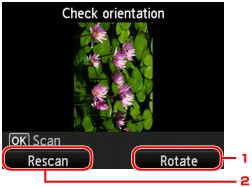
Kad koristite zaslon pretpregleda, zaslon u nastavku se prikazuje prije početka kopiranja pa možete provjeriti usmjerenje.
-
Rotiraj (Rotate)
Ako pritisnete desni gumb Funkcija (Function), original se rotira za 180 stupnjeva.
-
Ponovni sken. (Rescan)
Ako pritisnete lijevi gumb Funkcija (Function), original se ponovno skenira.
Pritisnite gumb U redu (OK) da biste započeli skeniranje.
Kad je skeniranje završeno:
Zaslon u nastavku pojavljuje se nakon skeniranja svakog lista izvornika.
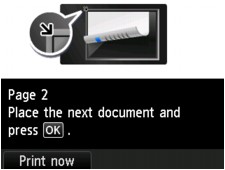
Uklonite list originala iz kopirnog stakla nakon skeniranja i umetnite sljedeći list na kopirno staklo i pritisnite gumb U redu (OK).
Nakon skeniranja na četvrti list izvornika, uređaj započinje kopirati.
Napomena
-
Ako više ne trebate skenirati, pritisnite lijevi gumb Funkcija (Function). Uređaj započinje kopirati.
-
Možete dodati zadatak kopiranja dok ispisujete.
-
Ako koristite ovu funkciju u kombinaciji s funkcijom dvostranog kopiranja, zaslon iznad se prikazuje nakon što je završeno kopiranje drugog lista izvornika. Slijedite upute na zaslonu za skeniranje preostalih izvornika.
