
Επισύναψη δεδομένων σάρωσης σε email μέσω του Πίνακα λειτουργίας
Πριν επισυνάψετε σαρωμένα δεδομένα σε ένα e-mail, ελέγξτε τα εξής:
-
Τα προγράμματα οδήγησης MP Drivers έχουν εγκατασταθεί. (Windows)
Εάν τα προγράμματα οδήγησης MP Drivers δεν είναι ήδη εγκατεστημένα, εγκαταστήστε τα προγράμματα οδήγησης MP Drivers από το CD-ROM εγκατάστασης ή από τον ιστότοπο της Canon.
-
Το πρόγραμμα οδήγησης του σαρωτή έχει εγκατασταθεί. (Mac OS)
Εάν δεν έχετε εγκαταστήσει ακόμα το πρόγραμμα οδήγησης του σαρωτή, εγκαταστήστε το από τον ιστότοπο της Canon.
-
Το μηχάνημα είναι σωστά συνδεδεμένο σε υπολογιστή.
Βεβαιωθείτε ότι το μηχάνημα είναι σωστά συνδεδεμένο με τον υπολογιστή.
Μην συνδέετε ή αποσυνδέετε το καλώδιο USB, όταν το μηχάνημα βρίσκεται σε λειτουργία ή όταν ο υπολογιστής είναι σε κατάσταση αναστολής ή αναμονής.
Εάν πραγματοποιείτε σάρωση μέσω μιας σύνδεσης δικτύου, βεβαιωθείτε ότι έχουν οριστεί όλες οι απαραίτητες ρυθμίσεις.
-
Για Windows:
-
Για Mac OS:
-
-
Το πρόγραμμα λογισμικού ηλεκτρονικού ταχυδρομείου και το όνομα αρχείου ορίζονται στο Canon IJ Scan Utility.
Μπορείτε να ορίσετε τον προορισμό και το όνομα αρχείου στο Canon IJ Scan Utility. Για περισσότερες πληροφορίες σχετικά με τις ρυθμίσεις του Canon IJ Scan Utility:
-
Για Windows:
-
Για Mac OS:
-
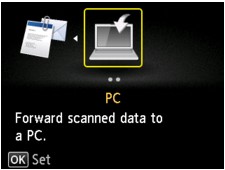
Επιλέξτε
 Σάρωση (Scan) στην οθόνη ΕΙΣΟΔΟΣ.
Εμφανίζεται η οθόνη επιλογής του προορισμού αποθήκευσης των δεδομένων.
 Σημείωση
-
Εάν η οθόνη αναμονής σάρωσης για την προώθηση των δεδομένων στον υπολογιστή, που είναι συνδεδεμένος με USB, εμφανίζεται στην οθόνη LCD, πατήστε το αριστερό κουμπί Λειτουργία (Function) για να εμφανιστεί η οθόνη ώστε να επιλέξετε πού θα αποθηκεύσετε τα δεδομένα.
-
-
Επιλέξτε
 Επισύναψη σε E-mail (Attach to E-mail) και πατήστε το κουμπί OK.
 -
Χρησιμοποιήστε το κουμπί

 για να επιλέξετε τον υπολογιστή όπου θα προωθηθούν τα δεδομένα σάρωσης και, στη συνέχεια, πατήστε το κουμπί OK.
Επιλέξτε Τοπικό (USB) (Local (USB)) για υπολογιστή με σύνδεση USB ή επιλέξτε τον υπολογιστή όπου θα προωθήσετε τα δεδομένα σάρωσης για υπολογιστή συνδεδεμένο σε δίκτυο.
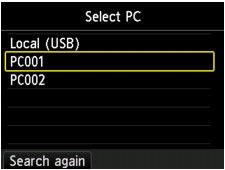
Εμφανίζεται η οθόνη αναμονής σάρωσης.
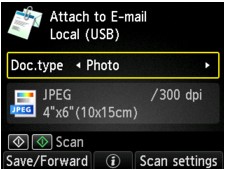
-
Χρησιμοποιήστε το κουμπί

 για να επιλέξετε τον τύπο εγγράφου.
- Αυτόματη σάρωση (Auto scan)
-
Το μηχάνημα εντοπίζει αυτόματα τον τύπο των πρωτοτύπων και η εικόνα προωθείται στο βελτιστοποιημένο μέγεθος και στη βελτιστοποιημένη ανάλυση και μορφή δεδομένων.
-
Τοποθετείτε τα πρωτότυπα σωστά, σύμφωνα με τον τύπο τους, διαφορετικά, ορισμένα πρωτότυπα ενδέχεται να μην σαρώνονται σωστά.
Για περισσότερες πληροφορίες σχετικά με την τοποθέτηση του πρωτότυπου:
-
Μπορείτε να σαρώσετε τα παρακάτω στοιχεία.
Φωτογραφίες, ταχυδρομικές κάρτες, κάρτες επίσκεψης, περιοδικά, εφημερίδες, έγγραφα κειμένου και BD/CD/DVD
-
Τα παρακάτω στοιχεία δεν είναι δυνατό να σαρωθούν σωστά.
-
Φωτογραφίες μεγέθους A4
-
Έγγραφα μικρότερα από 127 χιλ. x 178 χιλ. (5 ίντσες x 7 ίντσες), όπως μια σελίδα βιβλίου τσέπης με κομμένη ράχη
-
Πρωτότυπα σε λεπτό λευκό χαρτί
-
Φαρδιά και στενά πρωτότυπα, όπως πανοραμικές φωτογραφίες
-
- Έγγραφο (Document)
-
Σαρώνει το πρωτότυπο στη γυάλινη επιφάνεια σάρωσης ως δεδομένα εγγράφου εφαρμόζοντας τις ρυθμίσεις που ορίζονται στην ενότητα Ρύθμ. σάρωσ. (Scan settings).
- Φωτογραφία (Photo)
-
Σαρώνει το πρωτότυπο στη γυάλινη επιφάνεια σάρωσης ως δεδομένα φωτογραφίας εφαρμόζοντας τις ρυθμίσεις που ορίζονται στην ενότητα Ρύθμ. σάρωσ. (Scan settings).
 Σημαντικό
 -
Πατήστε το δεξί κουμπί Λειτουργία (Function) για να καθορίσετε τις ρυθμίσεις όπως απαιτείται.
-
Τοποθετήστε το πρωτότυπο στη γυάλινη επιφάνεια σάρωσης.
Σημείωση-
Μπορείτε να ελέγξετε τη διαδικασία τοποθέτησης πρωτοτύπου πατώντας το κεντρικό κουμπί Λειτουργία (Function).
-
-
Πατήστε το κουμπί Χρώμα (Color) για έγχρωμη σάρωση ή το κουμπί Μαύρο (Black) για ασπρόμαυρη σάρωση.
-
Εάν, στην οθόνη ρυθμίσεων σάρωσης, επιλέξετε JPEG για τη Μορφή (Format):
Εκκινείται η σάρωση από το μηχάνημα και τα δεδομένα σάρωσης προωθούνται στον υπολογιστή και επισυνάπτονται σε e-mail.
-
Εάν επιλέξετε PDF ή Συμπιεσμένο PDF (Compact PDF) για τη Μορφή (Format) στην οθόνη ρυθμίσεων σάρωσης:
Μετά την ολοκλήρωση της σάρωσης, εμφανίζεται η οθόνη επιβεβαίωσης που σας ρωτά εάν θα συνεχίσετε τη σάρωση.
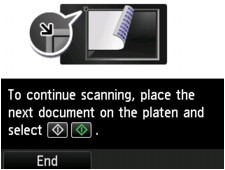
Εάν πρόκειται να συνεχίσετε τη σάρωση, τοποθετήστε το πρωτότυπο στη γυάλινη επιφάνεια σάρωσης και ξεκινήστε τη σάρωση.
Εάν δεν πρόκειται να συνεχίσετε τη σάρωση, πατήστε το αριστερό κουμπί Λειτουργία (Function). Τα δεδομένα σάρωσης προωθούνται στον υπολογιστή και επισυνάπτονται σε e-mail.
Τα δεδομένα σάρωσης προωθούνται στον υπολογιστή και επισυνάπτονται σε e-mail σύμφωνα με τις ρυθμίσεις που έχουν οριστεί στο Canon IJ Scan Utility.
Για τις ρυθμίσεις ή για τον τρόπο αποστολής e-mail, ανατρέξτε στο εγχειρίδιο οδηγιών του λογισμικού ηλεκτρονικού ταχυδρομείου.
Αφαιρέστε το πρωτότυπο από τη γυάλινη επιφάνεια σάρωσης αφού ολοκληρωθεί η σάρωση.
-
Σημαντικό-
Εάν το αποτέλεσμα της σάρωσης με την Αυτόματη σάρωση (Auto scan) δεν είναι ικανοποιητικό, επιλέξτε Document ή Photo, σύμφωνα με το πρωτότυπο στο βήμα 5 και έπειτα καθορίστε το μέγεθος της σάρωσης ή άλλα στοιχεία ρύθμισης στο βήμα 6.
-

Εάν εμφανιστεί η οθόνη επιλογής προγράμματος (Windows):
-
Στα Windows 8.1, Windows 8, Windows 7 ή Windows Vista:
Μπορεί να εμφανιστεί η οθόνη επιλογής προγράμματος αφού πατήσετε το κουμπί Χρώμα (Color) ή το κουμπί Μαύρο (Black). Σε αυτήν την περίπτωση, επιλέξτε το Canon IJ Scan Utility και κάντε κλικ στο κουμπί OK.
-
Στα Windows XP:
Μπορεί να εμφανιστεί η οθόνη επιλογής προγράμματος αφού πατήσετε το κουμπί Χρώμα (Color) ή Μαύρο (Black) για πρώτη φορά. Σε αυτήν την περίπτωση, ορίστε το Canon IJ Scan Utility ως το λογισμικό εφαρμογής που θα χρησιμοποιήσετε, επιλέξτε Πάντα χρήση αυτού του προγράμματος για αυτή την ενέργεια (Always use this program for this action) και, στη συνέχεια, επιλέξτε OK. Από την επόμενη φορά, το Canon IJ Scan Utility θα ανοίγει αυτόματα.
