
Прикачване на сканирани данни към имейл с помощта на операционния панел
Преди да прикачите сканираните данни към имейл, проверете следното:
-
MP Drivers са инсталирани. (Windows)
Ако MP Drivers все още не са инсталирани, инсталирайте MP Drivers с помощта на инсталационния компактдиск или ги инсталирайте от уеб сайта на Canon.
-
Драйверът на скенера е инсталиран. (Mac OS)
Ако драйверът на скенера все още не е инсталиран, инсталирайте го от уеб сайта на Canon.
-
Машината е свързана правилно към компютър.
Уверете се, че машината е свързана правилно с компютъра.
Не поставяйте и не изваждайте USB кабела, докато машината работи или когато компютърът е в режим на заспиване или на готовност.
Ако сканирате чрез мрежова връзка, проверете дали са указани всички необходими настройки.
-
За Windows:
-
За Mac OS:
-
-
Софтуерът за електронна поща и името на файла са указани в Canon IJ Scan Utility.
Можете да укажете местоназначението и името на файла в Canon IJ Scan Utility. За подробности относно настройките на Canon IJ Scan Utility:
-
За Windows:
-
За Mac OS:
-
Изберете
 Сканир. (Scan) от екрана НАЧАЛО.
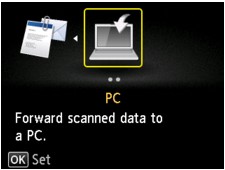
Показва се екранът за избор на място за записване на данните.
 Забележка
-
Ако екранът за готовност за сканиране за пренасочване на данни към свързания чрез USB компютър се показва на LCD монитора, натиснете левия бутон Функция (Function), за да отворите екрана за избор на местоположение за записване на данните.
-
-
Изберете
 Прикачване към имейл (Attach to E-mail) и натиснете бутона OK.
 -
С помощта на бутона

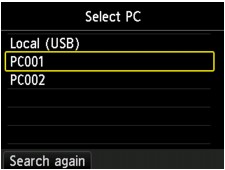
 изберете компютъра, към който да препратите сканираните данни, и натиснете бутона OK.
Изберете Локален (USB) (Local (USB)) за компютър, свързан чрез USB, или изберете компютъра, към който да се препратят сканираните данни, за компютър, свързан към мрежа.
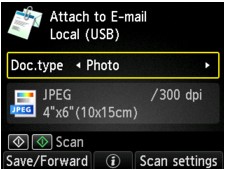
Показва се екранът за готовност за сканиране.
-
С помощта на бутона

 изберете типа документ.
- Автом. Сканиране (Auto scan)
-
Машината разпознава вида на оригиналите автоматично и изображението се препраща с оптимизираните размер, разделителна способност и формат данни.
-
Поставете оригиналите правилно в зависимост от техния тип, в противен случай някои оригинали може да не се сканират правилно.
За подробности относно зареждането на оригинала:
-
Следните елементи могат да се сканират:
Снимки, пощенски картички, визитки, списания, вестници, документи, BD дискове, DVD дискове, компактдискове
-
Следните елементи не могат да се сканират правилно.
-
Снимки с размер A4
-
Документи, по-малки от 127 x 178 мм (5 x 7 инча), като например страници от книга с изрязана основа
-
Оригинали на фина бяла хартия
-
Дълги и тесни оригинали, като например панорамни снимки
-
- Документ (Document)
-
Сканира оригинала върху стъклото на скенера като документ, прилагайки настройките, указани в Настр. скан. (Scan settings).
- Снимка (Photo)
-
Сканира оригинала върху стъклото на скенера като снимка, прилагайки настройките, указани в Настр. скан. (Scan settings).
 Важно
Важно -
Натиснете десния бутон Функция (Function), за да укажете необходимите настройки.
 Елементи за настройка на сканиране с помощта на операционния панел
 -
Поставете оригинал върху стъклото на скенера.
Забележка-
Можете да прегледате процедурата за поставяне на оригинала, като натиснете средния бутон Функция (Function).
-
-
Натиснете бутона Цветно (Color) за цветно сканиране или бутона Черно-бяло (Black) за черно-бяло сканиране.
-
Ако изберете JPEG за Формат (Format) в екрана за настройка на сканирането:
Машината ще започне да сканира и сканираните данни ще се препратят на компютъра и ще се прикачат към имейл.
-
Ако изберете PDF или Compact PDF за Формат (Format) в екрана за настройка на сканирането:
След завършване на сканирането се показва екранът за потвърждаване на това дали ще продължите сканирането.
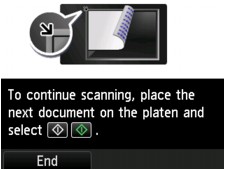
Ако продължавате да сканирате, поставете оригинала на стъклото на скенера и започнете да сканирате.
Ако не продължавате да сканирате, натиснете левия бутон Функция (Function). Сканираните данни ще се препратят към компютъра, след което ще се прикачат към имейл.
Сканираните данни ще се препратят към компютъра, след което ще се прикачат към имейл съобщение в съответствие с настройките, указани в Canon IJ Scan Utility.
За настройките или начина на изпращане на имейл съобщение вж. ръководството с инструкции към софтуера за електронна поща.
Премахнете оригинала от стъклото на скенера след завършване на сканирането.
-
Важно-
Ако резултатът от сканирането с Автом. Сканиране (Auto scan) не е задоволителен, изберете Document или Photo в съответствие с оригинала в стъпка 5, след което укажете размера за сканиране или други елементи за настройка в стъпка 6.
-
Ако се покаже екранът за избор на програма (Windows):
-
За Windows 8.1, Windows 8, Windows 7 или Windows Vista:
Екранът за избор на програма може да се покаже след натискане на бутона Цветно (Color) или Черно-бяло (Black). В такъв случай изберете Canon IJ Scan Utility и щракнете върху OK.
-
За Windows XP:
Екранът за избор на програма може да се покаже след натискане на бутона Цветно (Color) или Черно-бяло (Black) за първи път. В такъв случай укажете Canon IJ Scan Utility като приложния софтуер, който ще се използва, изберете Винаги използвай тази програма за това действие (Always use this program for this action) и щракнете върху OK. От следващия път Canon IJ Scan Utility ще се стартира автоматично.
