
Копиране на снимки
Можете лесно да сканирате отпечатани снимки и да ги отпечатвате наведнъж.
-
Изберете
 Разшир. печатане (Advanced print) от екрана НАЧАЛО.
 -
Изберете
 Копиране на снимки (Photo copy) и натиснете бутона OK.
 -
Прегледайте инструкциите на екрана и натиснете бутона OK.
-
Поставете отпечатаната снимка върху стъклото на скенера, като следвате инструкциите на екрана, и натиснете бутона OK.
 Забележка
-
За подробности относно поставянето на снимки върху стъклото на скенера:
Когато сканирането завърши, ще се покаже екранът за готовност за копиране.
-
-
Променете необходимите настройки за печат.
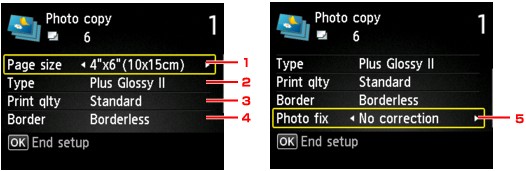
Натиснете десния бутон Функция (Function), за да изведете екрана с настройки за печат.
Използвайте бутона

 , за да промените елемента за настройка, и използвайте бутона
 , за да промените настройката.
 Забележка
-
В зависимост от елемента за настройка някои настройки не може да се указват в комбинация с настройката на други елементи за настройка. Ако се избере настройката, която не може да се указва в комбинация, Подр. греш. (Error details) се показва на LCD дисплея, а
 се показва при елемента за настройка. В този случай натиснете левия бутон Функция (Function), за да прегледате съобщението, и променете настройката.
-
Раз.стр. (Page size)
Изберете размера на страницата на заредената хартия.
-
Тип (Type) (Тип на носителя)
Изберете типа на носителя на заредената хартия.
-
Кач. печ. (Print qlty) (Качество на печат)
Изберете качеството на печата според оригинала.
-
Полета (Border) (Печатане с полета/без полета)
Изберете печатане с полета или без полета.
-
Фикс.сн. (Photo fix)
Изберете Без коригиране (No correction), Авт. фикс. сним. (Auto photo fix) или Възст. избл. цв. (Fade restoration).
Забележка-
Когато Без коригиране (No correction) е избрано, машината отпечатва сканираното изображение без корекция.
-
Когато Авт. фикс. сним. (Auto photo fix) е избрано, машината коригира сканираното изображение автоматично.
-
Когато Възст. избл. цв. (Fade restoration) е избрано, машината коригира сканираното изображение, което е избледняло с времето.
-
-
-
Укажете броя на копията, като използвате бутона
.Забележка-
Ако натиснете левия бутон Функция (Function), можете да прегледате дадено изображение от разпечатката в екрана за визуализация. Използвайте бутона
за промяна на режима на показване. -
Ако на снимката се покаже
 , отпечатаната снимка може да не е сканирана правилно. Сканирайте повторно отпечатаната снимка.
-
-
Натиснете бутона Цветно (Color) за цветно печатане или бутона Черно-бяло (Black) за черно-бяло печатане.
Машината започва да отпечатва.
Забележка-
Ако отпечатаната снимка не е сканирана правилно, се показва екранът за потвърждение с подкана да продължите печатането. Ако изберете Да (Yes), машината започва да отпечатва. Ако сканирате снимката повторно, изберете Не (No), след което сканирайте снимката отново.
-

