
Копиране
В този раздел се описва процедурата за копиране с помощта на Стандарт. копиране (Standard copy).
-
Изберете
 Копиране (Copy) от екрана НАЧАЛО.
Показва се екранът за готовност за копиране.
-
Укажете необходимите настройки.
-
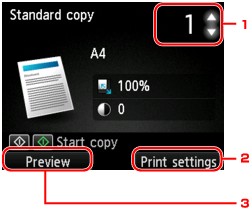
Брой на копията
Укажете, като използвате бутона

 .
. -
Наст. за печ. (Print settings)
Като натиснете десния бутон Функция (Function), се показва екранът за настройки за печат.
В екрана за настройки на печат можете да променяте настройките за размер на страницата, тип носител, качество на печат и т.н.
-
Визуализация (Preview)
Ако натиснете левия бутон Функция (Function), можете да прегледате дадено изображение от разпечатката в екрана за визуализация.
-
-
Натиснете бутона Цветно (Color) за цветно копиране или бутона Черно-бяло (Black) за черно-бяло копиране.
Машината започва да копира.
Премахнете оригинала от стъклото на скенера след завършване на копирането.
 Важно
Важно-
Не отваряйте капака за документи и не премахвайте оригинала от стъклото на скенера, докато сканирането не завърши.
 Забележка
-
За да отмените копирането, натиснете бутона Стоп (Stop).
-

Добавяне на задача за копиране (Запазване на копие)
Можете да добавите задача за копиране по време на отпечатване (запазено копиране).
Екранът по-долу се показва, когато можете да добавите задачата за копиране.
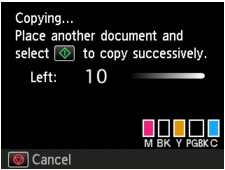
Поставете оригинала върху стъклото на скенера и натиснете същия бутон (бутона Цветно (Color) или бутона Черно-бяло (Black)).
Важно
-
Когато поставите оригинала върху стъклото на скенера, преместете внимателно капака за документи.
Забележка
-
Когато Кач. печ. (Print qlty) (качество на печат) е зададено на Високо (High), не можете да добавите заданието за копиране.
-
Когато добавите задача за копиране, броят на копията или настройките, като например размер на страницата или тип носители, не могат да се променят.
-
Ако натиснете бутона Стоп (Stop), докато се отпечатва резервно копие, се показва екранът за избор на метода за отмяна на копирането. Ако изберете Отмяна на всички резервации (Cancel all reservations) и натиснете бутона OK, можете да отмените копирането на всички сканирани данни. Ако изберете Отмяна на послед. резервац. (Cancel the last reservation) и натиснете бутона OK, можете да отмените последната задача за копиране.
-
Ако настроите добавяне на задача за копиране на даден документ с прекалено много страници, съобщението Не могат да се добавят повече задания за копиране. Изчакайте малко, след което повторете операцията. (Cannot add more copy jobs. Please wait a while and redo the operation.) може да се появи на LCD монитора. Натиснете бутона OK и изчакайте известно време, след което опитайте да копирате отново.
-
Ако Резервирането на заданието за копиране е неуспешно. Стартиране отначало. (Failed to reserve the copy job. Start over from the beginning.) се покаже на LCD дисплея по време на сканиране, натиснете бутона OK и след това бутона Стоп (Stop), за да отмените копирането. След това копирайте документите, които не са приключили да се копират.
