
نسخ الصور الفوتوغرافية
يمكنك مسح الصور الفوتوغرافية المطبوعة ضوئيًا وطباعتها كلها في وقت واحد.
-
حدد
 Advanced print من شاشة الصفحة الرئيسية.
 -
حدد
 Photo copy، ثم اضغط على الزر موافق (OK).
 -
تحقق من الإرشادات التي تظهر على الشاشة، ثم اضغط على الزر موافق (OK).
-
قم بتحميل الصورة الفوتوغرافية المطبوعة على السطح الزجاجي باتباع الإرشادات التي تظهر على الشاشة، ثم اضغط على الزر موافق (OK).
 ملاحظة
-
لمعرفة المزيد حول تحميل الصور الفوتوغرافية على السطح الزجاجي:
عند انتهاء المسح الضوئي، سيتم عرض شاشة وضع الاستعداد للنسخ.
-
-
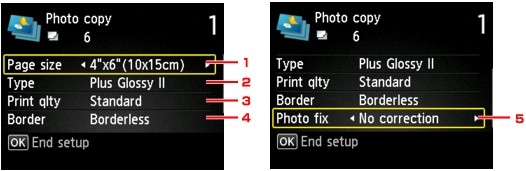
قم بتغيير إعدادات الطباعة حسبما يلزم.
اضغط على زر الوظيفة (Function) الأيمن لعرض شاشة إعداد الطباعة.
استخدم الزر

 لتغيير عنصر الإعداد، واستخدم الزر
 لتغيير الإعداد.
 ملاحظة
-
بناءً على عنصر الإعداد، لا يمكن تحديد بعض الإعدادات بالاشتراك مع إعداد عناصر الإعدادات الأخرى. إذا تم تحديد الإعداد الذي لا يمكن تحديده مقترنًا مع غيره، فسيتم عرض Error details على شاشة LCD ويتم عرض
 عند عنصر الإعداد. في هذه الحالة، اضغط على زر الوظيفة (Function) الأيسر للتحقق من الرسالة، ثم قم بتغيير الإعداد.
-
Page size
لتحديد حجم الصفحة الخاص بالورق الذي تم تحميله.
-
Type (نوع الوسائط)
لتحديد نوع الوسائط من الورق الذي تم تحميله.
-
Print qlty (جودة الطباعة)
حدد جودة الطباعة وفقًا للمستند الأصلي.
-
Border (طباعة بحدود/بدون حدود)
حدد طباعة بحدود أو بدون حدود.
-
Photo fix
حدد No correction أو Auto photo fix أو Fade restoration.
ملاحظة-
عند تحديد No correction، فإن الجهاز سيقوم بطباعة الصورة الممسوحة ضوئيًا دون تصحيح.
-
عند تحديد Auto photo fix، فإن الجهاز سيقوم بتصحيح الصورة الممسوحة ضوئيًا بشكل تلقائي.
-
عند تحديد Fade restoration، فإن الجهاز سيقوم بتصحيح الصورة الممسوحة ضوئيًا والتي أصبحت ألوانها باهتة بمرور الوقت.
-
-
-
حدد عدد النسخ باستخدام الزر
.ملاحظة-
من خلال الضغط على زر الوظيفة (Function) الأيسر، يمكنك معاينة صورة النسخة المطبوعة على شاشة المعاينة. استخدم الزر
لتغيير الإعداد. -
في حالة ظهور
 على الصورة الفوتوغرافية، قد لا يتم مسح الصورة الفوتوغرافية المطبوعة ضوئيًا بشكل صحيح. أعد مسح الصور الفوتوغرافية المطبوعة ضوئيًا.
-
-
اضغط على زر اللون (Color) لإجراء الطباعة بالألوان، أو الزر أسود (Black) لإجراء الطباعة باللونين الأبيض والأسود.
يبدأ الجهاز في الطباعة.
ملاحظة-
إذا كانت الصور المطبوعة قد تم مسحها ضوئيًا بشكل غير صحيح، يتم عرض شاشة التأكيد لتسألك عن رغبتك في متابعة الطباعة. وبتحديد Yes، يبدأ الجهاز في الطباعة. وإذا كنت ترغب في إعادة مسح الصورة الفوتوغرافية ضوئيًا، فحدد No وقم بمسح الصورة الفوتوغرافية ضوئيًا مرة أخرى.
-

