
In ảnh từ máy tính
Phần này mô tả cách in ảnh bằng My Image Garden.
Phần này sử dụng các cửa sổ hiển thị khi sử dụng hệ điều hành Windows 8.1 (sau đây gọi là Windows 8.1).
-
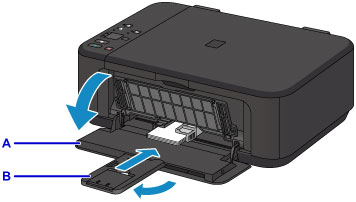
Mở nắp trước (A).
-
Mở rộng giá đỡ giấy (B).
-
Nạp giấy theo chiều dọc VỚI MẶT IN ÚP XUỐNG.
Đẩy chồng giấy hết cỡ tới mặt sau của khay trước.
-
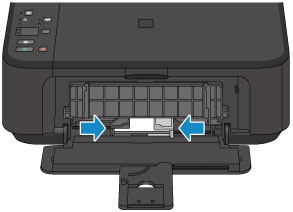
Căn chỉnh thanh dẫn giấy thẳng với chiều rộng giấy.
-
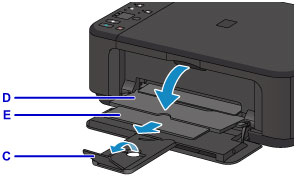
Mở phần mở rộng khay giấy ra (C).
-
Mở khay giấy ra (D).
-
Mở rộng giá đỡ giấy ra (E).
-
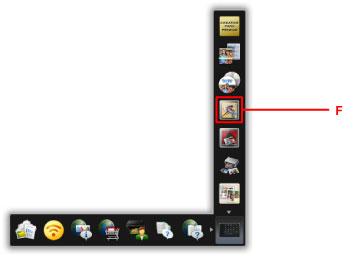
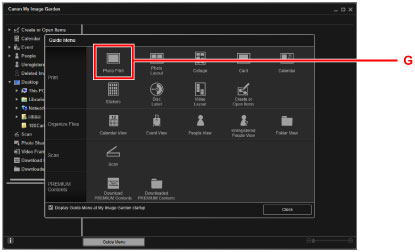
Nhấp vào biểu tượng My Image Garden (F) trong Quick Menu.
Màn hình Guide Menu sẽ hiển thị.
 Lưu ý
Lưu ý- Số và loại biểu tượng hiển thị thay đổi tùy thuộc vào khu vực, máy in/máy quét đã được đăng ký và ứng dụng đã được cài đặt.
-
Nhấp vào biểu tượng Photo Print (G).
-
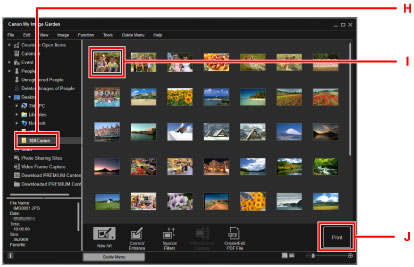
Nhấp vào thư mục (H) có ảnh bạn muốn in.
-
Nhấp vào ảnh (I) bạn muốn in.
Đối với Windows:
Để chọn hai ảnh trở lên cùng một lúc, nhấp vào ảnh đồng thời nhấn phím Ctrl.
Đối với Mac OS:
Để chọn hai ảnh trở lên cùng một lúc, nhấ́p vào ảnh đồng thời nhấ́n phím lệnh.
-
Nhấp Print (J).
-
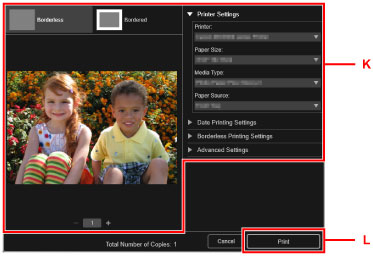
Chỉ định số bản sao chép, tên máy, loại phương tiện, v.v... (K).
-
Nhấp Print (L).
Đối với Mac OS:
Nhấp OK khi thông báo xác nhận xuất hiện, sau đó nhấp In(Print).
Lưu ý
-
My Image Garden cho phép bạn sử dụng ảnh trên máy tính của bạn theo một số cách, như ảnh được chụp bằng máy ảnh kỹ thuật số.
- Hướng dẫn My Image Garden (Windows)
- Hướng dẫn My Image Garden (Mac OS)
