
Vyhľadávanie tlačiarne podľa IP adresy alebo mena hostiteľa počas nastavovania
 Poznámka
- Ak používate systém macOS 15 alebo novší, musíte nakonfigurovať každú aplikáciu na povolenie zisťovania zariadení v lokálnej sieti. Ak nepovolíte zisťovanie zariadení, môže to obmedziť funkčnosť softvéru alebo zabrániť jeho správnemu spúšťaniu.
Podrobné pokyny nájdete v časti „Nastavenie zisťovania zariadení v lokálnej sieti”.
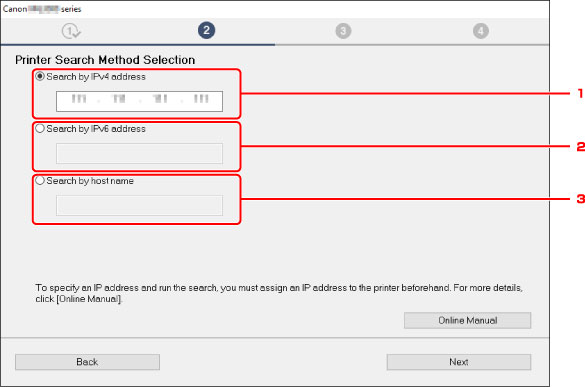
Ak tlačiareň nemožno nájsť na obrazovke Výber tlačiarne (Select Printer), vyhľadajte tlačiareň podľa adresy IP alebo názvu hostiteľa. Zvoľte tlačidlo Zadanie adresy IP a spustenie vyhľadávania (Specify the IP address and run the search) a následne kliknite na možnosť Ďalej (Next). Objaví sa obrazovka s výberom kritérií vyhľadávania.
-
Skontrolujte adresu IP alebo názov hostiteľa tlačiarne.
Ak chcete skontrolovať adresu IP alebo meno hostiteľa tlačiarne, vytlačte informácie o nastavení siete.
Poznámka- Ak tlačiareň používate na pracovisku, spýtajte sa správcu siete.
-
Určite spôsob vyhľadávania.
Vyberte si jeden z nižšie uvedených spôsobov.
-
Hľadať podľa adresy IPv4 (Search by IPv4 address)
Označením zvolíte vyhľadávanie tlačiarní podľa IPv4 adresy.
-
Hľadať podľa adresy IPv6 (Search by IPv6 address)
Označením zvolíte vyhľadávanie tlačiarní podľa IPv6 adresy.
-
Hľadanie podľa názvu hostiteľa (Search by host name)
Označením zvolíte vyhľadávanie tlačiarní podľa názvu hostiteľa. Názov hostiteľa sa spomína ako názov hostiteľa LLMNR alebo názov Bonjour.
-
-
Zadajte adresu IP alebo názov hostiteľa a kliknite na možnosť Ďalej (Next).
Tlačiareň začne vyhľadávanie.
Ak sa objaví chybová obrazovka:
Problém vyriešte podľa pokynov na obrazovke.
Ak vami zadanú adresu IP už používa iné zariadenie, adresu IP tlačiarne upravte. V systéme Windows ju môžete upraviť pomocou nástroja IJ Network Device Setup Utility.
 Dôležité
- Ak je v počítači nastavená brána firewall, tlačiarne na inej podsieti nemusia byť vyhľadateľné. Vypnite firewall.
Ak brána firewall narúša vyhľadávanie tlačiarne:
-
Ak sa zobrazí hlásenie:
Ak sa zobrazí hlásenie upozorňujúce na pokus softvéru od spoločnosti Canon o prístup k sieti, nastavte bezpečnostný softvér tak, aby povoľoval prístup.
Po povolení softvérového prístupu spresnite adresu IP alebo názov hostiteľa a tlačiareň vyhľadajte znova.
Ak sa tlačiareň našla, riaďte sa pokynmi na obrazovke a pokračujte v nastavení sieťovej komunikácie.
-
Ak sa nezobrazí hlásenie:
Zrušte vyhľadávanie tlačiarní a na zabezpečovacom softvéri nastavte povolenia na využívanie siete zo strany softvérov spoločnosti Canon.
-
V systéme Windows:
Nasledujúce stiahnuté súbory alebo súbory na inštalačnom disku CD-ROM
Setup.exe alebo Setup64.exe v priečinku win > Driver > DrvSetup
Msetup4.exe, win > MSetup64.exe, win > MSetup.exe
-
V systéme Mac OS:
Stiahnutý súbor Setup.app
Setup.exe alebo Setup64.exe v priečinku win > Driver > DrvSetup na inštalačnom disku
Po nastavení softvéru zabezpečenia spresnite adresu IP alebo názov hostiteľa a tlačiareň vyhľadajte znova.
-
Poznámka
- Ďalšie informácie o nastaveniach brány firewall operačného systému alebo bezpečnostného softvéru nájdete v príručke, prípadne sa obráťte na jeho výrobcu.
