
 Hârtia este pătată / Suprafaţa imprimată este zgâriată
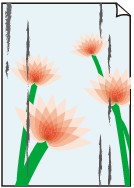
 Hârtia este pătată
 |
 |
|
Margini pătate |
Suprafaţă pătată |

Suprafaţa imprimată este zgâriată

-
Verificarea 1 Verificaţi setările de hârtie şi de calitate a imprimării.
-
Verificarea 2 Verificaţi tipul de hârtie.
Asiguraţi-vă că utilizaţi hârtia corespunzătoare pentru ceea ce imprimaţi.
-
Verificarea 3 Corectaţi ondulaţia înainte de a încărca hârtia.
Vă recomandăm să puneţi hârtia nefolosită înapoi în pachet şi să o păstraţi în poziţie plană.
-
Hârtie simplă
Întoarceţi hârtia şi reîncărcaţi-o pentru a imprima pe cealaltă parte.
Dacă lăsaţi hârtia în tava din spate pentru un timp îndelungat, hârtia se poate ondula. În acest caz, încărcaţi hârtia cu cealaltă parte orientată în sus. Astfel, problema ar putea fi rezolvată.
-
Altă hârtie
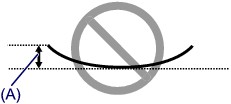
În cazul în care colţurile hârtiei se ondulează cu mai mult de 3 mm / 0,1 inchi (A) în înălţime, hârtia se poate păta sau poate fi alimentată incorect. Pentru a corecta ondulaţia hârtiei, urmaţi instrucţiunile de mai jos.
-
Rulaţi hârtia în direcţia opusă ondulaţiei hârtiei, aşa cum este prezentat mai jos.

-
Verificaţi dacă acum hârtia este întinsă.
Recomandăm imprimarea hârtiei cu ondulaţie corectată câte o coală pe rând.
-
 Notă
Notă-
În funcţie de tipul hârtiei, aceasta se poate păta sau poate fi alimentată incorect, chiar dacă nu este ondulată în interior. Urmaţi instrucţiunile de mai jos pentru a ondula hârtia spre exterior la o înălţime de până la 3 mm / 0,1 inchi (B) înainte de imprimare. Astfel, este posibilă o îmbunătăţire a rezultatului imprimării.
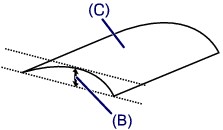
(C) Partea de imprimare
Vă recomandăm să introduceţi câte o coală, pe rând, când alimentaţi cu hârtie care a fost ondulată în exterior.
-
-
Verificarea 4 Dacă intensitatea este setată la o valoare mare, reduceţi setarea de intensitate şi încercaţi să imprimaţi din nou.
Dacă imprimaţi cu o setare de intensitate mare pe hârtie simplă, hârtia poate absorbi prea multă cerneală şi poate deveni ondulată, cauzând frecarea hârtiei.
Verificaţi setarea de intensitate din driverul de imprimantă.
-
Pentru Windows:
-
Pentru Mac OS:
-
-
Verificarea 5 Nu imprimaţi în afara zonei de imprimare recomandate.
Dacă imprimaţi în afara zonei de imprimare recomandate a hârtiei, marginea de jos a hârtiei se poate păta cu cerneală.
Redimensionaţi documentul utilizând software-ul de aplicaţie.
-
Verificarea 6 Geamul plat este murdar?
Curăţaţi geamul plat.
-
Verificarea 7 Este murdară rola de alimentare cu hârtie?
Curăţaţi rola de alimentare cu hârtie.
 Curăţarea rolelor de alimentare cu hârtieNotă
-
Curăţarea va uza rola de alimentare cu hârtie, aşadar efectuaţi această operaţie doar dacă este necesar.
-
-
Verificarea 8 Este murdar interiorul imprimantei?
În timpul imprimării faţă-verso, interiorul imprimantei se poate păta cu cerneală, pătând imprimatul.
Efectuaţi curăţarea plăcii inferioare pentru a curăţa interiorul imprimantei.
Curăţarea interiorului imprimantei (Curăţarea plăcii inferioare)Notă-
Pentru a preveni pătarea interiorului imprimantei, asiguraţi-vă că setaţi corect dimensiunea hârtiei.
-
-
Verificarea 9 Setaţi timpul de uscare a cernelii la o valoare mai mare.
Această acţiune permite suprafeţei imprimate să se usuce, prevenind petele şi zgârieturile.
-
Pentru Windows:
-
Asiguraţi-vă că imprimanta este pornită.
-
Deschideţi fereastra de configurare a driverului de imprimantă.
Deschiderea ferestrei de configurare a driverului de imprimantă -
Faceţi clic pe fila Întreţinere (Maintenance) şi pe Setări particularizate (Custom Settings).
-
Trageţi bara glisantă Timp de aşteptare pentru uscarea cernelii (Ink Drying Wait Time) pentru a seta timpul de aşteptare şi faceţi clic pe OK.
-
Verificaţi mesajul şi faceţi clic pe OK.
-
-
Pentru Mac OS:
-
Asiguraţi-vă că imprimanta este pornită.
-
Deschideţi Canon IJ Printer Utility2.
-
Selectaţi Custom Settings din meniul pop-up.
-
Trageţi bara glisantă Ink Drying Wait Time: pentru a seta timpul de aşteptare şi faceţi clic pe Apply.
-
Verificaţi mesajul şi faceţi clic pe OK.
-
-
