
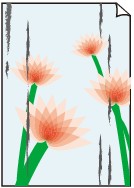
 Papiret er flekket / utskriftsoverflaten er oppskrapet
 Papiret er flekket
 |
 |
|
Kantene er flekket |
Overflaten er flekket |

Utskriftsoverflaten er oppskrapet

-
Kontroll 1 Kontroller innstillingene for papir- og utskriftskvalitet.
-
Kontroll 2 Kontroller papirtypen.
Sørg for at du bruker riktig papir for det du skriver ut.
-
Kontroll 3 Glatt ut krøll før du legger i papir.
Vi anbefaler at du legger ubrukt papir tilbake i pakken og oppbevarer det på et flatt underlag.
-
Vanlig papir
Snu papiret og legg det inn igjen for å skrive ut på den andre siden.
Hvis du lar papiret bli liggende i bakskuffen lenge, kan det hende papiret krøller seg. Hvis det skjer, legger du i papiret med den andre siden vendt opp. Dette løser kanskje problemet.
-
Annet papir
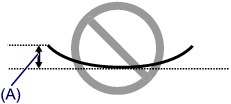
Hvis papirhjørnene har en krøll med høyde på mer enn 3 mm / 0,1 tomme (A), kan papiret bli tilsmusset eller ikke riktig matet. Følg instruksjonene nedenfor for å glatte ut krøllen.
-
Rull papiret sammen i motsatt retning av krøllen, som vist nedenfor.

-
Kontroller at papiret nå er flatt.
Vi anbefaler at du skriver ut ett ark om gangen av papir som er rettet ut.
-
 Merk
Merk-
Selv om papiret ikke er krøllet innover, kan det hende at det blir tilsmusset eller ikke mates riktig, avhengig av papirtypen. Følg instruksjonene nedenfor for å krølle papiret utover opptil en høyde på 3 mm / 0,1 tomme (B) før utskrift. Dette kan forbedre utskriftsresultatet.
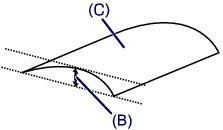
(C) Utskriftsside
Vi anbefaler at du mater ut ett ark om gangen av papir som har vært krøllet utover.
-
-
Kontroll 4 Hvis høy intensitet er valgt, reduserer du innstillingen for intensitet og prøver å skrive ut på nytt.
Hvis du skriver ut med en innstilling for høy intensitet på vanlig papir, kan papiret absorbere for mye blekk og bli bølget, slik at det oppstår papirslitasje.
Kontroller innstillingen for intensitet i skriverdriveren.
-
For Windows:
-
For Mac OS:
-
-
Kontroll 5 Ikke skriv ut utenfor det anbefalte utskriftsområdet.
Hvis du skriver ut utenfor det anbefalte utskriftsområdet på papiret, kan den nedre kanten av papiret bli tilsmusset av blekk.
Endre størrelsen på dokumentet ved hjelp av programvaren.
-
Kontroll 6 Er glassplaten skitten?
Rengjør glassplaten.
-
Kontroll 7 Er papirmaterullen skitten?
Rengjør papirmaterullen.
Merk-
Når du rengjør papirmaterullen fører det til slitasje, og du bør bare gjøre dette når det er nødvendig.
-
-
Kontroll 8 Er skriveren skitten innvendig?
Når du foretar tosidig utskrift, kan innsiden av skriveren bli tilsølt av blekk, slik at utskrifter blir flekkete.
Foreta en bunnplaterengjøring for å rengjøre innsiden av skriveren.
 Rengjøre skriveren innvendig (bunnplaterengjøring)Merk
-
Angi riktig papirstørrelse for å unngå at skriveren blir skitten innvendig.
-
-
Kontroll 9 Angi lengre tid for blekktørking.
Dette gjør det mulig for overflaten på utskriften å tørke slik at flekker og riper unngås.
-
For Windows:
-
Pass på at skriveren er slått på.
-
Åpne vinduet for skriverdriveroppsett.
-
Klikk på kategorien Vedlikehold (Maintenance) og Egendefinerte innstillinger (Custom Settings).
-
Dra glidebryteren Ventetid for blekktørking (Ink Drying Wait Time) for å angi ventetiden, og klikk på OK.
-
Sjekk meldingen, og klikk på OK.
-
-
For Mac OS:
-
Pass på at skriveren er slått på.
-
Åpne Canon IJ Printer Utility2.
-
Velg Egendefinerte innstillinger (Custom Settings) på hurtigmenyen.
-
Dra glidebryteren Ventetid for blekktørking: (Ink Drying Wait Time:) for å angi ventetiden, og klikk på Bruk (Apply).
-
Sjekk meldingen, og klikk på OK.
-
-
