
Kopēšana uz parastā papīra
Lai kopētu, uz planšetes stikla novietojiet oriģinālu.
-
Novietojiet oriģinālu uz planšetes stikla.
 Piezīme
-
Aizmugures paliktnī ievietotā papīra izmēru var pārslēgt starp A4 un Letter.
-
-
Nospiediet pogu Krāsains (Color), lai veiktu krāsu kopēšanu, vai pogu Melns (Black), lai veiktu melnbaltu kopēšanu.
Printeris sāk kopēšanu.
Kad kopēšana ir pabeigta, noņemiet oriģinālu no planšetes stikla.
Vairāku kopiju izveide
Atkārtoti nospiediet pogu Krāsains (Color) vai Melns (Black), lai norādītu nepieciešamo kopiju skaitu.
Nospiediet to pašu pogu (Krāsains (Color) vai Melns (Black)), ko nospiedāt iepriekš.
 Svarīgi!
-
Neatveriet dokumenta vāku un nenoņemiet oriģinālu no planšetes stikla, kamēr skenēšana nav pabeigta.
Kamēr printeris skenē oriģinālu, indikators Iesl. (ON) turpina mirgot.
-
Ja oriģināls aizņem visu lappusi, nevar apdrukāt apgabalu (B) tālāk esošajā attēlā.
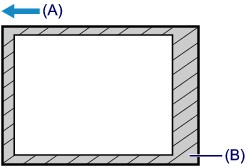
(A) Virziens, kurā papīrs tiek izstumts
(B) Apgabals, ko nevar apdrukāt
Detalizēta informācija par apdrukājamo apgabalu:
Piezīme
-
Lai atceltu kopēšanu, nospiediet pogu Beigt (Stop).
-
Drukas kvalitātes iestatīšana uz “Melnraksts” (ātruma prioritāte)
Varat iestatīt drukas kvalitāti uz “Melnraksts” (drukāšanas ātrums), izpildot zemāk minēto procedūru.
-
4. darbībā uz 2 vai vairāk sekundēm nospiediet un turiet pogu Krāsains (Color) vai Melns (Black).
Vienreiz iemirgojas indikators Iesl. (ON).
-
Atlaidiet pogu.
Printeris sāk kopēšanu.
Ja drukas kvalitāte ir iestatīta uz “Melnraksts”, drukāšanas ātrumam ir lielāka prioritāte nekā kvalitātei. Lai prioritāti piešķirtu kvalitātei, uz mazāk kā 2 sekundēm nospiediet pogu Krāsains (Color) vai Melns (Black), lai kopētu drukas kvalitātē "Standard".
-
