
 Suteptas popierius / Subraižytas spaudinio paviršius
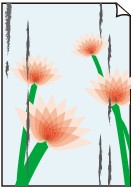
 Suteptas popierius
 |
 |
|
Sutepti kraštai |
Suteptas paviršius |

Subraižytas spaudinio paviršius

-
1 patikrinimas Patikrinkite popieriaus ir spausdinimo kokybės parametrus.
-
2 patikrinimas Patikrinkite popieriaus tipą.
Atsižvelgdami į tai, ką spausdinate, patikrinkite, ar naudojamas tinkamas popierius.
-
3 patikrinimas Prieš dėdami popierių ištiesinkite.
Nenaudojamą popierių rekomenduojame vėl įdėti į pakuotę ir laikyti jį lygiai padėtą.
-
Paprastas popierius
Apsukite popierių ir įdėkite jį taip, kad būtų spausdinama ant kitos pusės.
Ilgai galiniame dėkle laikomo popieriaus kraštai gali užsiriesti. Tokiu atveju įdėkite popierių kita puse, nukreipta į viršų. Tai gali pašalinti problemą.
-
Kitas popierius
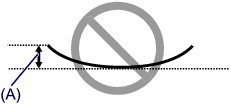
Jei popieriaus kampai užsirietę ir pakilę daugiau nei 3 mm / 0,1 colio (A), popierius gali susitepti arba nebūti tinkamai tiekiamas. Išlyginkite užsirietusius popieriaus kampus vykdydami toliau pateiktas instrukcijas.
-
Sukite popierių priešinga nei jis užsirietęs kryptimi, kaip parodyta toliau.

-
Patikrinkite, ar dabar popierius lygus.
Rekomenduojame spausdinti ant ištiesinto popieriaus tiekiant lapus po vieną.
-
 Pastaba
-
Priklausomai nuo popieriaus tipo, popierius gali susitepti arba būti netinkamai tiekiamas, net jei jis neužsirietęs. Vykdydami toliau pateiktas instrukcijas susukite popierių priešinga kryptimi 3 mm / 0,1 colio (B) į viršų ir tada spausdinkite. Taip galite pagerinti spausdinimo rezultatą.
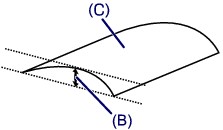
(C) Spausdinamoji pusė
Popieriaus lapus, kurie buvo užsirietę, rekomenduojame teikti po vieną.
-
-
4 patikrinimas Jei nustatytas didelis intensyvumas, sumažinkite intensyvumo parametrą ir bandykite spausdinti iš naujo.
Jei nustatę didelio intensyvumo parametrą spausdinate ant paprasto popieriaus, popierius gali sugerti per daug rašalo ir susibanguoti, todėl jo paviršius gali susibraižyti.
Patikrinkite intensyvumo parametrą naudodami spausdintuvo tvarkyklę.
-
Naudojant „Windows“:
-
Naudojant „Mac OS“:
-
-
5 patikrinimas Nespausdinkite už rekomenduojamos spausdinimo srities ribų.
Jei spausdinsite už rekomenduojamos spausdinimo srities, apatinis popieriaus kraštas gali susitepti rašalu.
Naudodami programinę įrangą pakeiskite dokumento dydį.
-
6 patikrinimas Ar švarus ekspozicinis stiklas?
Nuvalykite ekspozicinį stiklą.
-
7 patikrinimas Ar švarus popieriaus tiekimo volelis?
Nuvalykite popieriaus tiekimo volelį.
 Popieriaus tiekimo volelių valymasPastaba
-
Valomas popieriaus tiekimo volelis dyla, todėl tai darykite, tik kai tikrai reikia.
-
-
8 patikrinimas Ar nesuteptos vidinės spausdintuvo dalys?
Spausdinant ant dviejų pusių, spausdintuvo vidus gali būti išteptas rašalu, todėl ištepami spaudiniai.
Norėdami išvalyti spausdintuvo vidų, nuvalykite apatinę plokštę.
Spausdintuvo vidinės dalies valymas (apatinės plokštės valymas)Pastaba-
Kad spausdintuvo vidus nesusiteptų, būtinai nustatykite tinkamą popieriaus formatą.
-
-
9 patikrinimas Nustatykite ilgesnį rašalo džiūvimo laiką.
Tada išspausdintas paviršius nudžius ir nebus suteptas arba subraižytas.
-
Naudojant „Windows“:
-
Patikrinkite, ar spausdintuvas yra įjungtas.
-
Atidarykite spausdintuvo tvarkyklės sąrankos langą.
-
Spustelėkite skirtuką Priežiūra (Maintenance), o tada – Pasirinktiniai parametrai (Custom Settings).
-
Slinkite slankiklį Rašalo džiūvimo laikas (Ink Drying Wait Time) ir nustatykite laukimo laiką, o tada spustelėkite Gerai (OK).
-
Patikrinkite pranešimą ir spustelėkite Gerai (OK).
-
-
Naudojant „Mac OS“:
-
Patikrinkite, ar spausdintuvas yra įjungtas.
-
Atidarykite „Canon IJ Printer Utility2“.
-
Iškylančiajame meniu pasirinkite Custom Settings.
-
Slinkite slankiklį Ink Drying Wait Time: ir nustatykite laukimo laiką, o tada spustelėkite Apply.
-
Patikrinkite pranešimą ir spustelėkite OK.
-
-
