
 Paperi on tahriintunut / Tulostuspinta on naarmuinen
 Paperi on tahriintunut
 |
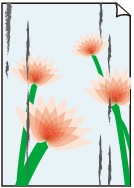 |
|
Tahriintuneet reunat |
Tahriintunut tulostuspinta |

Tulostuspinta on naarmuinen

-
Tarkistus 1 Tarkista paperin ja tulostuslaadun asetukset.
-
Tarkistus 2 Tarkista paperityyppi.
Varmista, että käytät tulostukseen sopivaa paperia.
-
Tarkistus 3 Aseta paperi vasta, kun olet suoristanut sen.
Käyttämättömät paperit kannattaa sijoittaa takaisin paperipakkaukseen ja säilyttää vaakasuuntaisesti.
-
Tavallinen paperi
Käännä paperi ylösalaisin ja aseta se uudelleen tulostimeen toiselle puolelle tulostamista varten.
Jos paperi jätetään takalokeroon pitkäksi ajaksi, paperi voi käpristyä. Jos näin käy, aseta paperi uudelleen tulostimeen toinen puoli ylöspäin. Tämä voi ratkaista ongelman.
-
Muu paperi
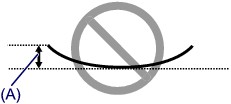
Jos paperin käpristymän korkeus ylittää 3 mm / 0,1 tuumaa (A), paperi saattaa tahriintua tai se ei kulje hyvin. Voit korjata paperin käpristymisen seuraavasti.
-
Rullaa paperi alla olevan kuvan mukaisesti käpristymiseen nähden vastakkaiseen suuntaan.

-
Tarkista, että paperi on nyt tasainen.
Suoristetuille papereille kannattaa tulostaa arkki kerrallaan.
-
 Huomautus
-
Tulostusmateriaalin tyypin mukaan paperi saattaa tahriintua tai ei kulje hyvin, vaikka se ei ole käpristynyt sisäänpäin. Noudata seuraavia ohjeita ja taivuta paperia ennen tulostusta ulospäin niin, että käpristymän korkeus on enintään 3 mm / 0,1 tuumaa (B). Tämä saattaa parantaa tulostuslaatua.
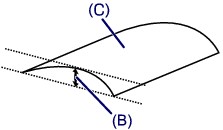
(C) Tulostuspuoli
Ulospäin taivutettu paperi kannattaa syöttää arkki kerrallaan.
-
-
Tarkistus 4 Jos voimakkuusasetus on suuri, pienennä voimakkuusasetusta ja tulosta uudelleen.
Jos käytät suurta voimakkuutta tavalliselle paperille, paperi saattaa imeä liikaa mustetta ja alkaa aaltoilla, mikä aiheuttaa paperin hankautumisen.
Tarkista voimakkuusasetus tulostinajurista.
-
Windows:
-
Mac OS:
-
-
Tarkistus 5 Älä tulosta suositellun tulostusalueen ulkopuolelle.
Jos tulostat paperin suositellun tulostusalueen ulkopuolelle, paperin alareuna saattaa tahriutua musteeseen.
Muuta asiakirjan kokoa sovelluksessa.
-
Tarkistus 6 Onko taso likainen?
Puhdista taso.
-
Tarkistus 7 Onko paperinsyöttörulla likainen?
Puhdista paperinsyöttörulla.
 Paperinsyöttörullan puhdistaminenHuomautus
-
Puhdistaminen kuluttaa paperinsyöttörullaa, joten tee tämä toimenpide vain tarvittaessa.
-
-
Tarkistus 8 Onko tulostimen sisäpuoli likainen?
Kaksipuolisen tulostuksen yhteydessä tulostimen sisäosat saattavat tahriintua musteeseen ja tahrata tulosteen.
Puhdista tulostimen sisäpuoli tekemällä alalevyn puhdistus.
Tulostimen sisäosan puhdistaminen (Alalevyn puhdistus)Huomautus-
Voit ehkäistä tulostimen sisäpuolen likaantumisen määrittämällä paperikoon oikein.
-
-
Tarkistus 9 Aseta musteen kuivumisaika pidemmäksi.
Tulostuspinta ehtii kuivua riittävästi, eikä paperi tahriinnu tai naarmuunnu.
-
Windows:
-
Varmista, että tulostimeen on kytketty virta.
-
Avaa tulostinajurin asetusikkuna.
-
Valitse Ylläpito (Maintenance)-välilehti ja Mukautetut asetukset (Custom Settings).
-
Aseta kuivumisaika vetämällä Musteen kuivumisaika (Ink Drying Wait Time) -liukusäädintä ja valitse sitten OK.
-
Tarkasta viesti ja valitse OK.
-
-
Mac OS:
-
Varmista, että tulostimeen on kytketty virta.
-
Avaa Canon IJ Printer Utility2.
-
Valitse ponnahdusvalikosta Mukautetut asetukset (Custom Settings).
-
Aseta kuivumisaika vetämällä Musteen kuivumisaika: (Ink Drying Wait Time:) -liukusäädintä ja valitse sitten Käytä (Apply).
-
Tarkasta viesti ja osoita OK.
-
-
