
Ilægning af almindeligt papir/fotopapir
Du kan ilægge almindeligt papir eller fotopapir.
 Vigtigt
- Det kan medføre papirstop, hvis du klipper almindeligt papir i mindre stykker, f.eks. 10 x 15 cm (4 x 6 tommer) eller 13 x 18 cm (5 x 7 tommer), til testudskrivning.
 Bemærk
-
Det anbefales at bruge originalt fotopapir fra Canon ved udskrivning af fotos.
Du finder oplysninger om originalt papir fra Canon i Understøttede medietyper.
-
Du kan bruge almindeligt kopipapir.
Du kan se flere oplysninger om størrelse og vægt på det papir, der kan bruges til printeren, i Understøttede medietyper.
-
Klargør papir.
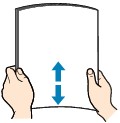
Tilret papirets kanter. Glat papiret ud, hvis det er bøjet.
 Bemærk
- Ret papirets kanter ind, før du lægger det i. Hvis papiret lægges i uden at rette kanterne ind, kan det medføre papirstop.
-
Hvis papiret er bøjet, skal du holde papiret i de bøjede hjørner over for hinanden og bøje det forsigtigt i den modsatte retning, indtil det er helt fladt.
Se Er papiret krøllet? for at få oplysninger om, hvordan du glatter krøllet papir.
-
Læg papiret i.
-
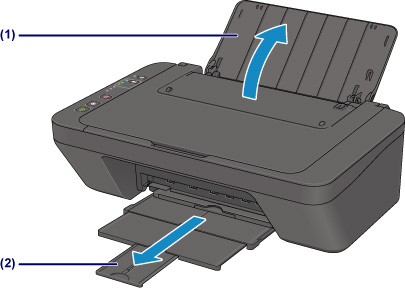
Åbn papirstøtten.
-
Træk udbakken til papir og forlængeren til udbakken ud.
-
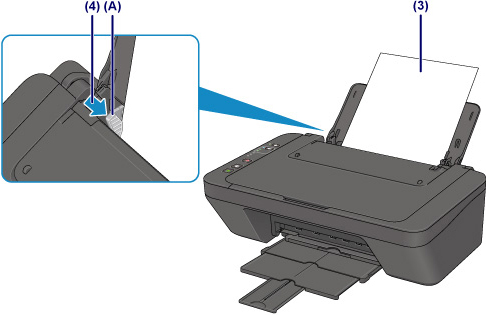
Skub papirstyret (A) mod venstre, og læg papiret i i højre side af den bagerste bakke MED UDSKRIFTSSIDEN OPAD.
-
Skub til papirstyret (A) for at justere det i forhold til papirstakken.
Skub ikke papirstyret for hårdt imod papiret. Ellers bliver papiret måske ikke fremført korrekt.
 Vigtigt
-
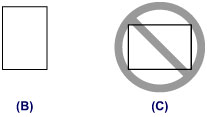
Ilæg altid papir i stående papirretning (B). Hvis papiret ilægges i liggende papirretning (C), kan det medføre papirstop.
Bemærk-
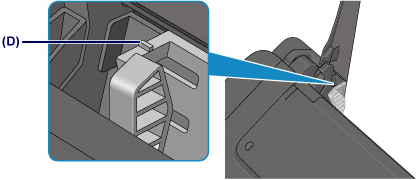
Læg ikke mere papir i end til mærket for maksimal kapacitet (D).
-
-
Bemærk
- Der kan komme driftslyde fra printeren, når papiret fremføres.
- Vælg størrelse og type for det ilagte papir i printerdriverens skærmbillede for udskriftsindstillinger, efter du har ilagt papiret.
