
Udskrivning fra computer eller smartphone med Google Cloud Print
Når du sender udskrivningsdata med Google Cloud Print, modtager printeren udskrivningsdataene og udskriver dem automatisk.
Når du udskriver fra en smartphone, tablet, computer eller en anden ekstern enhed ved hjælp af Google Cloud Print, skal du lægge papir i printeren på forhånd.
Du kan udskrive med Google Cloud Print med følgende to metoder.
-
Udskrivning via internet
Du skal have LAN-forbindelse til printeren og internetadgang.
-
Udskrivning uden brug af internettet
Der kræves en lokal netværksforbindelse med printeren eller aktivering af printerens Trådløs direkte. Aktivering af Bonjour på printeren kræves.
 Bemærk
- Afhængigt af kommunikationsstatussen kan det tage noget tid at udskrive udskrivningsdataene, eller printeren modtager muligvis ikke udskrivningsdataene.
- Under udskrivning med Google Cloud Print kan udskrivningen blive annulleret, afhængigt af statussen på printeren, f.eks. når printeren er i drift, eller når der er opstået en fejl. For at genoptage udskrivning skal du kontrollere printerens status og udskrive med Google Cloud Print igen.
-
For udskrivningsindstillinger:
- Hvis du vælger almindeligt papir som medietype, eller hvis du vælger formatet B5/A5/Legal som papirstørrelse, udskrives udskrivningsdataene med kant – også når du vælger udskrivningsindstillingen Uden kant.
- Udskriftsresultaterne kan være forskellige det udskrevne billede, afhængigt af udskrivningsdataene.
- Afhængig af den enhed, der sender udskrivningsdataene, kan du muligvis ikke vælge udskrivningsindstillingerne, når du sender udskrivningsdataene med Google Cloud Print.
Afsendelse af udskrivningsdata via internettet
I dette afsnit beskrives fremgangsmåden til at sende udskrivningsdata fra Google Chrome-browseren på computeren. Handlingen varierer afhængig af enheden, programmerne og tjenesterne.
 Vigtigt
-
LAN-forbindelse med printeren og internetforbindelse kræves for at afsende udskrivningsdata via internettet. Internetforbindelsesafgift opkræves.
-
Sørg for, at printeren er tændt.
Bemærk- Hvis printerens Tænd automatisk for strøm-funktion er aktiveret, tændes printeren automatisk, når den modtager udskrivningsdata.
-
Start Google Chrome-browseren på din computer.
-
Vælg Log på Chrome... (Sign in to Chrome...) fra
 (Chrome-menu).
 -
Log ind på din Google-konto.
-
Vælg Udskriv... (Print...) fra
(Chrome-menu).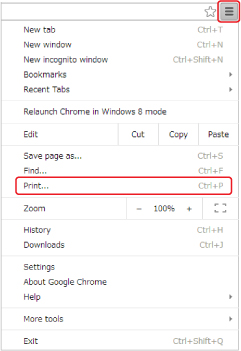
-
Vælg Skift... (Change...), derefter Destination.
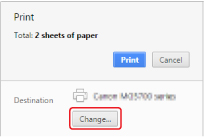
-
Vælg Canon MG3000 series i Google Cloud Print.
-
Vælg Udskriv (Print).
Når forberedelse til udskrivning med Google Cloud Print er fuldendt, modtager printeren udskrivningsdataene og udskriver dem automatisk.
Afsendelse af data uden brug af internettet
I dette afsnit beskrives fremgangsmåden til at sende udskrivningsdata fra Google Chrome-browseren på computeren. Handlingen varierer afhængig af enheden, programmerne og tjenesterne.
Vigtigt
-
Der kræves en lokal netværksforbindelse med printeren eller aktivering af printerens Trådløs direkte.
-
Aktivering af Bonjour på printeren kræves.
-
Sørg for, at printeren er tændt.
Bemærk- Hvis printerens Tænd automatisk for strøm-funktion er aktiveret, tændes printeren automatisk, når den modtager udskrivningsdata.
-
Start Google Chrome-browseren på din computer.
-
Vælg Log på Chrome... (Sign in to Chrome...) fra
(Chrome-menu). -
Log ind på din Google-konto.
-
Vælg Udskriv... (Print...) fra
(Chrome-menu). -
Vælg Skift... (Change...), derefter Destination.
-
Vælg Canon MG3000 series i Lokale destinationer (Local Destinations).
-
Vælg Udskriv (Print).
Når forberedelse til udskrivning med Google Cloud Print er fuldendt, modtager printeren udskrivningsdataene og udskriver dem automatisk.


