
Cài đặt các mục cho quét sử dụng Bảng thao tác(Operation Panel)
Bạn có thể thay đổi cài đặt quét như kích thước quét, độ phân giải, hoặc định dạng dữ liệu.
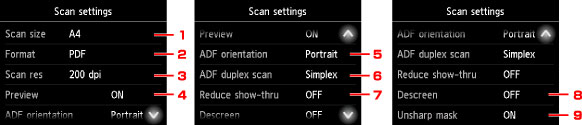
Khi màn hình chờ quét hiển thị, gõ nhẹ vào Cài đặt(Settings) để chọn mục cài đặt. Vuốt theo chiều dọc hoặc gõ nhẹ vào 
 để hiển thị các mục cài đặt và gõ nhẹ vào mục cài đặt để hiển thị cài đặt. Gõ nhẹ để chỉ định cài đặt.
 Lưu ý
Lưu ý
- Khi bạn chuyển tiếp dữ liệu đã quét đến máy tính bằng WSD (một trong các giao thức mạng hỗ trợ trong Windows 10, Windows 8.1, Windows 8, Windows 7 và Windows Vista), bạn không thể chỉ định cài đặt quét.
-
Tùy thuộc vào đích nhận, một số mục cài đặt không thể chọn được. Phần này mô tả các mục cài đặt khi bạn chọn Ổ đĩa flash USB(USB flash drive) trên màn hình để lưu dữ liệu.
Mục cài đặt không thể chọn sẽ hiển thị màu xám.
- Một số cài đặt có thể không chỉ định được khi kết hợp với cài đặt của mục cài đặt khác, loại tài liệu đã chọn cho Loại tl(Doc.type) hoặc menu quét trên màn hình chọn nơi lưu dữ liệu. Nếu cài đặt không thể chỉ định kết hợp được chọn,
 và Chi tiết lỗi(Error details) sẽ hiển thị trên màn hình cảm ứng. Trong trường hợp này, gõ nhẹ vào ở phía trên bên trái trên màn hình cảm ứng để kiểm tra thông báo và thay đổi cài đặt.
 - Các cài đặt quét đã chỉ định ngoài Hướng ADF(ADF orientation) và Quét hai mặt ADF(ADF duplex scan) như cỡ quét, độ phân giải và định dạng dữ liệu được duy trì ngay cả khi tắt máy in.
- Khi quét bắt đầu trong menu quét không thể dùng với cài đặt đã chỉ định, Chức năng chỉ định không thể dùng với cài đặt hiện tại.(The specified function is not available with current settings.) sẽ hiển thị trên màn hình cảm ứng. Thay đổi cài đặt, theo hướng dẫn trên màn hình.
- Đối với các mục cài đặt hoặc quy trình quét từ máy tính:
-
Đối với Windows:
-
Đối với Mac OS:
-
Cỡ quét(Scan size)
Chọn kích thước của bản gốc.
-
Địnhdạng(Format)
Chọn định dạng dữ liệu của dữ liệu đã quét.
-
Đpg quét(Scan res) (Độ phân giải quét)
Chọn độ phân giải để quét.
-
Xem trước(Preview)
Chọn xem trước dữ liệu đã quét hay không khi lưu dữ liệu trên ổ đĩa flash USB hoặc chuyển tiếp tới thư mục chia sẻ.
-
Hướng ADF(ADF orientation)
Chọn hướng của tài liệu gốc.
Mục cài đặt này không khả dụng khi chọn Ảnh(Photo) cho Loại tl(Doc.type).
-
Quét hai mặt ADF(ADF duplex scan)
Chọn phương thức quét khi sử dụng ADF. Khi bạn chọn 2 mặt(Duplex), gõ nhẹ vào Nâng cao(Advanced) để chọn bên dập ghim.
Mục cài đặt này không khả dụng khi chọn Ảnh(Photo) cho Loại tl(Doc.type).
-
Giảm bóng m.sau(Reduce show-thru) (Giảm bóng chữ mặt sau)
Những ký tự ở mặt sau có thể bóng khi quét một tài liệu mỏng như báo. Chọn BẬT(ON) nếu có các ký tự xuất hiện trên tài liệu được quét.
Mục cài đặt này không khả dụng khi chọn Ảnh(Photo) cho Loại tl(Doc.type).
-
Giảm nhiễu mquét(Descreen)
Bản in có các dấu chấm nhỏ để ghi ký tự hoặc vẽ đồ thị. Giao thoa với mỗi dấu chấm có thể dẫn đến bóng mờ không đều hoặc dạng vân sọc. Chọn BẬT(ON) nếu bạn nhận thấy bất kỳ bóng mờ không đều hoặc dạng vân sọc nào trên hình ảnh đã quét.
Mục cài đặt này không khả dụng khi chọn Ảnh(Photo) cho Loại tl(Doc.type).
Lưu ý- Ngay cả khi chọn BẬT(ON) cho cài đặt này, một số hiệu ứng vân nhiễu có thể vẫn còn nếu Bộ lọc tăng nét(Unsharp mask) được đặt thành BẬT(ON). Trong trường hợp đó, hãy chọn TẮT(OFF) cho Bộ lọc tăng nét(Unsharp mask).
-
Bộ lọc tăng nét(Unsharp mask)
Đường viền của các ký tự nhỏ hoặc vật mỏng như tóc hoặc lá trên ảnh có thể bị nổi bật. Chọn BẬT(ON) nếu bạn muốn làm nổi bật đường viền của dữ liệu đã quét.
