
Gửi fax tới người nhận đã đăng ký
Đăng ký số fax/điện thoại và tên của người nhận trong danh bạ của máy in cho phép bạn gửi fax dễ dàng.
 Quan trọng
-
Cách làm này có thể khiến fax được gửi đến người nhận ngoài dự kiến do quay nhầm số hoặc đăng ký số fax/điện thoại không chính xác. Khi gửi các tài liệu quan trọng, bạn nên gửi tài liệu sau khi nói chuyện điện thoại.
 Lưu ý
Lưu ý
-
Để tìm hiểu chi tiết về các thao tác gửi cơ bản:
-
Vuốt màn hình TRANG CHỦ rồi gõ nhẹ vào
 FAX.
FAX.Màn hình chờ fax hiển thị.
-
Thay đổi cài đặt gửi nếu cần.
-
Gõ nhẹ vào Danh bạ(Directory).
Màn hình để chọn người nhận đã đăng ký sẽ hiển thị.
-
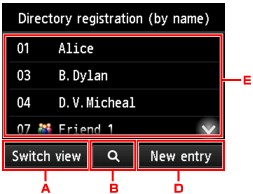
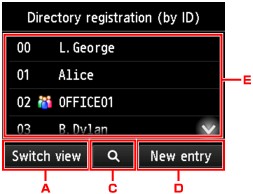
Chọn người nhận đã đăng ký.
Hiển thị theo tên
Hiển thị theo số ID
-
Gõ nhẹ để chuyển hiển thị theo tên và theo số ID.
-
Gõ nhẹ để hiển thị màn hình chọn chữ đầu. Bạn có thể tìm kiếm người nhận đã đăng ký bằng chữ đầu.
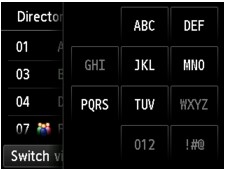
Bằng cách chọn chữ đầu, người nhận đã đăng ký sẽ hiển thị theo thứ tự bảng chữ cái từ ký tự được chọn.
-
Gõ nhẹ để hiển thị màn hình chọn số ID của người nhận đã đăng ký. Bạn có thể tìm kiếm người nhận đã đăng ký bằng số ID.
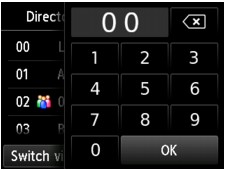
Bằng cách nhập số ID và gõ nhẹ vào OK, người nhận đã đăng ký sẽ hiển thị theo thứ tự từ người nhận của ID đã chọn.
-
Gõ nhẹ để đăng ký người nhận mới hoặc quay số nhóm mới.
-
Gõ nhẹ để chọn người nhận đã đăng ký.
-
-
Gõ nhẹ vào Gửi FAX(Send FAX) để thao tác cho người nhận được chọn.
Màn hình cảm ứng trở về màn hình chờ fax.
Lưu ý-
Bạn có thể sửa hoặc xóa người nhận đã chọn.
-
-
Nhấn nút Màu(Color) để gửi màu hoặc nút Đen(Black) để gửi đen trắng.
Quan trọng- Gửi màu chỉ khả dụng khi thiết bị fax của người nhận hỗ trợ fax màu.
Lưu ý
- Để hủy truyền fax, nhấn nút Dừng(Stop). Để hủy truyền fax khi đang thực hiện truyền, nhấn nút Dừng(Stop), rồi thực hiện theo các chỉ dẫn trên màn hình cảm ứng.
- Nếu tài liệu vẫn còn trong ADF sau khi nhấn nút Dừng(Stop) trong quá trình quét, Có tài liệu trong ADF. Gõ nhẹ vào [OK] để đẩy tài liệu ra.(Document in ADF. Tap [OK] to eject document.) sẽ hiển thị trên màn hình cảm ứng. Bằng cách gõ nhẹ vào OK, tài liệu còn trong bộ nạp sẽ được đẩy ra tự động.
-
Trong trường hợp máy in không thể gửi fax, chẳng hạn như khi đường dây của người nhận đang bận, máy có chức năng tự động quay số lại sau một khoảng thời gian chỉ định. Chức năng tự động quay số lại được bật theo mặc định.
Để hủy tự động quay số lại, chờ cho đến khi máy in bắt đầu quay số lại, rồi nhấn nút Dừng(Stop).
