
Chuyển tiếp tài liệu trong bộ nhớ Máy in tới thư mục chia sẻ trên Máy tính
Bạn có thể chuyển tiếp fax đã nhận được lưu trong bộ nhớ của máy in tới thư mục chia sẻ trên máy tính thành tệp PDF bằng bảng thao tác của máy in.
Bạn có thể chuyển tiếp tài liệu chỉ định trong bộ nhớ máy in tới thư mục chia sẻ trên máy tính hoặc chuyển tiếp tất cả các tài liệu trong bộ nhớ máy tới thư mục chia sẻ trên máy tính cùng một lúc.
 Quan trọng
- Không ngắt kết nối máy in với máy tính khi máy in đang chuyển tiếp fax đã nhận tới thư mục chia sẻ trên máy tính.
- Chúng tôi không chịu trách nhiệm đối với các tổn thất hoặc mất mát dữ liệu do bất kỳ nguyên nhân nào ngay cả trong thời gian bảo hành.
 Lưu ý
Lưu ý
-
Đăng ký trước thư mục đích bằng Quick Utility Toolbox.
Để biết thêm chi tiết về đăng ký thư mục đích:
-
Đối với Windows:
-
Đối với Mac OS:
-
-
Khi chuyển tiếp tài liệu chỉ định, bạn hãy chỉ định tài liệu theo số giao tác. Nếu bạn không biết số giao tác của tài liệu đích, in danh sách tài liệu (DANH SÁCH BỘ NHỚ(MEMORY LIST)) trước.
-
Sau khi chuyển tiếp fax trong bộ nhớ của máy in tới thư mục chia sẻ trên máy tính, fax vẫn được lưu trong bộ nhớ của máy in.
Để tìm hiểu chi tiết về cách xóa fax trong bộ nhớ của máy in, tham khảo phần Xóa tài liệu trong bộ nhớ của Máy in.
-
Đảm bảo rằng máy in được kết nối với máy tính đích.
-
Vuốt màn hình TRANG CHỦ rồi gõ nhẹ vào
 FAX.
FAX.Màn hình chờ fax hiển thị.
-
Gõ nhẹ vào D.sách cnăng(Function list).
Màn hình D.sách cnăng(Function list) sẽ hiển thị.
-
Gõ nhẹ vào Tham khảo bộ nhớ(Memory reference).
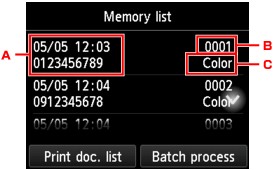
Danh sách bộ nhớ sẽ được hiển thị.
-
Ngày và giờ thực hiện giao tác và số fax/điện thoại
-
Số giao tác (SỐ TX/RX)
Số giao tác từ "0001" đến "4999" biểu thị tài liệu gửi.
Số giao tác từ "5001" đến "9999" biểu thị tài liệu nhận.
-
Thông tin Màu
Màu(Color) hiển thị cho chế độ truyền/nhận màu. Giấy trắng sẽ hiển thị cho chế độ truyền/nhận đen trắng.
Lưu ý- Nếu không có tài liệu nào được lưu trong bộ nhớ máy in, Không có tài liệu trong bộ nhớ.(There is no document in memory.) sẽ hiển thị. Gõ nhẹ vào OK để trở về tài liệu phía trước.
-
-
Chọn menu chuyển tiếp.
-
Để chỉ định tài liệu chuyển tiếp tới thư mục chia sẻ trên máy tính:
Chọn tài liệu để chuyển tiếp trên màn hình Danh sách bộ nhớ(Memory list), gõ nhẹ vào Lưu tài liệu chỉ định(Save specified document).
Lưu ý- Nếu tài liệu chỉ định không được lưu trong bộ nhớ của máy in, Không có tài liệu có thể chuyển tiếp.(There is no document that can be forwarded.) sẽ hiển thị. Gõ nhẹ vào OK để trở về tài liệu phía trước.
Gõ nhẹ vào Thư mục đích(Destination folder) làm đích nhận.
Gõ nhẹ vào thư mục đích để chuyển tiếp tài liệu chỉ định tới thư mục chia sẻ trên máy tính.
Lưu ý- Khi chỉ định mã PIN cho thư mục đã đăng ký, màn hình yêu cầu bạn nhập mã PIN sẽ hiển thị. Nhập mã PIN cho phép bạn chỉ định thư mục chia sẻ làm đích nhận.
-
Để chuyển tiếp tất cả tài liệu đã nhận được lưu trong bộ nhớ của máy in tới thư mục chia sẻ trên máy tính:
Gõ nhẹ vào T.trình đợt(Batch process), rồi gõ nhẹ vào Lưu tất cả t.liệu nhận(Save all RX documents).
Gõ nhẹ vào Thư mục đích(Destination folder) làm đích nhận.
Gõ nhẹ vào thư mục đích để chuyển tiếp tất cả tài liệu tới thư mục chia sẻ trên máy tính.
Lưu ý- Khi chỉ định mã PIN cho thư mục đã đăng ký, màn hình yêu cầu bạn nhập mã PIN sẽ hiển thị. Nhập mã PIN cho phép bạn chỉ định thư mục chia sẻ làm đích nhận.
-
Lưu ý
- Bạn có thể chuyển tiếp tối đa 250 trang fax thành một tệp PDF.
- Bạn có thể chuyển tiếp tối đa 2000 tệp PDF trên ổ đĩa flash USB.
- Fax được chuyển tiếp theo thứ tự số giao tác khi chọn Lưu tất cả t.liệu nhận(Save all RX documents).
- Nếu máy in bị ngắt kết nối với máy tính hoặc nếu xảy ra lỗi ghi trên máy tính trong khi đang tiến hành chuyển tiếp fax, thông báo lỗi sẽ hiển thị trên màn hình cảm ứng. Gõ nhẹ vào OK để bỏ qua lỗi.
- Fax chuyển tiếp tới thư mục chia sẻ được đặt tên với số sê-ri từ FAX_0001 (mở rộng tệp: PDF).
