
Taranan Verileri Bilgisayardaki Paylaşılan Klasöre İletme
Taranmış verileri bilgisayardaki paylaşılan klasöre iletmeden önce aşağıdakileri doğrulayın:
-
MP Drivers ve Canon Quick Utility Toolbox yüklenir. (Windows)
MP Drivers ve Canon Quick Utility Toolbox henüz yüklenmemişse, Kurulum CD-ROM'u ile veya web sitemiz üzerinden yükleyin.
-
Tarayıcı sürücüsü ve Canon Quick Utility Toolbox yüklenir. (Mac OS)
Tarayıcı sürücüsü ve Canon Quick Utility Toolbox henüz yüklenmediyse, bunları web sitemizden yükleyin.
-
Yazıcı LAN üzerinden bir bilgisayara doğru şekilde bağlanmış.
-
Canon Quick Utility Toolbox öğesini kullanarak hedef klasör önceden kaydedilir.
Canon Quick Utility Toolbox öğesini kullanarak hedef klasörü önceden kaydedebilirsiniz. Canon Quick Utility Toolbox ayarlarıyla ilgili daha fazla bilgi için:
-
Windows için:
-
Mac OS için:
Taranan verileri bilgisayardaki paylaşılan klasöre iletmek için aşağıdaki yordamı izleyin.
-
GİRİŞ ekranını yukarı doğru hareket ettirin ve ardından
 Tarama (Scan) seçeneğine dokunun.
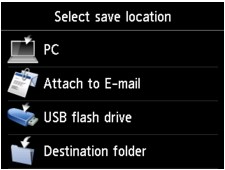
Kaydedeceğiniz verileri seçeceğiniz ekran görüntülenir.
-
 Hedef klasör (Destination folder) seçeneğine dokunun.
 Not
Not- İşlem kısıtlamasının etkinleştirildiğini bildiren bir mesaj görüntülendiğinde, kullandığınız yazıcının yöneticisine danışın.
-
Taranan verileri kaydetmek için Klasör seçin (Select folder) ekranda klasöre dokunun.
Not- Kayıtlı bir klasör için PIN kodu belirttiğinizde, PIN kodunu girmenizi isteyen bir ekran görünür. PIN kodunu girdiğinizde, paylaşılan klasörü hedef olarak atayabilirsiniz.
-
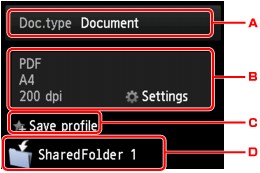
Ayarları gerektiği şekilde belirleyin.
-
Belge türünü seçmek için dokunun.
- Belge (Document)
- Plaka camı üzerindeki veya ADF'deki orijinali Tara ayarları (Scan settings) kısmında belirtilen ayarları uygulayarak bir belge verisi olarak tarar.
- Fotoğraf (Photo)
- Plaka camı üzerindeki orijinali, Tara ayarları (Scan settings) kısmında belirtilen ayarları uygulayarak bir fotoğraf verisi olarak tarar.
-
Tara ayarları (Scan settings) ekranını görüntülemek için dokunun.
Ayar öğeleriyle ilgili ayrıntılar için:
-
Geçerli tarama ayarlarını özel bir ayar olarak kaydetmek için dokunun.
-
Hedef seçme ekranını görüntülemek için dokunun.
-
-
Renkli tarama için Renk (Color) düğmesine veya siyah beyaz tarama için Siyah (Black) düğmesine basın.
Not- Orijinal düzgün bir şekilde yerleştirilmezse, dokunmatik ekranda mesaj görüntülenir. Tarama ayarlarına göre plaka camına veya ADF'ye orijinali yerleştirin.
-
Tarama ayarı ekranında Önizleme (Preview) için AÇIK (ON) seçeneğini belirlerseniz:
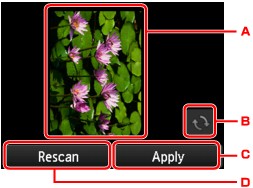
Taranan orijinal bilgisayardaki paylaşılan klasöre iletilmeden önce önizleme ekranı görüntülenir.
-
Veri tarama için önizleme ekranı görüntülenir.
-
Önizleme ekranını döndürmek için dokunun.
Tarama ayarı ekranında Biçim (Format) için PDF veya Kompakt PDF (Compact PDF) seçtiğinizde görüntülenir.
-
Taranan orijinali bilgisayardaki paylaşılan klasöre iletmek için dokunun.
-
Orijinali yeniden taramak için dokunun.
-
-
Orijinali ADF'ye yerleştirirseniz:
Yazıcı taramaya başlar ve taranan veriler bilgisayardaki paylaşılan klasöre iletilir.
-
Orijinali plaka camına yerleştirirseniz:
- Tarama ayarı ekranında Biçim (Format) için JPEG seçeneğini belirlerseniz yazıcı taramaya başlar ve taranan veriler bilgisayardaki paylaşılan klasöre kaydedilir.
-
Tarama ayarı ekranında Biçim (Format) için PDF veya Kompakt PDF (Compact PDF) öğesini seçerseniz, tarama tamamlandıktan sonra, taramaya devam edip etmeyeceğinizi soran onay ekranı görüntülenir.
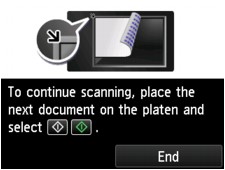
Taramaya devam ederseniz, orijinali plaka camı üzerine yerleştirin ve taramayı başlatın.
Taramaya devam etmeyecekseniz, Son (End) seçeneğine dokunun. Taranan veriler bilgisayardaki paylaşılan klasöre bir PDF dosyası olarak iletilir.
Taranan veriler bilgisayardaki paylaşılan klasöre Canon Quick Utility Toolbox içinde belirtilmiş ayarlara göre iletilir.
Tarama işlemi tamamlandığında orijinal belgeyi plaka camı üzerinden veya belge çıkış yuvasından alın.
-
