
Kopiere to sider på én enkelt side
Når du velger 2 på 1-kopi (2-on-1 copy) for Oppsett (Layout) i Kopier (Copy), kan du kopiere to originalsider på ett enkelt papirark ved å redusere hvert bilde.
Trykk på Innstillinger (Settings) i ventemodusskjermbildet for kopiering for å vise utskriftsinnstillingene og velg 2 på 1-kopi (2-on-1 copy) for Oppsett (Layout).
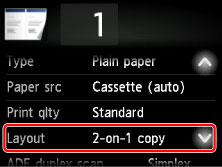
Velg 2 på 1-kopi (2-on-1 copy) og trykk på OK.
Hvis du trykker på Avansert (Advanced) og har valgt 2 på 1-kopi (2-on-1 copy), kan du angi papirretning og rekkefølgen for originalen.
-
Når du velger Retning: Stående (Orientation: Portrait) og Venstre til høyre (Left to right):

-
Når du velger Retning: Stående (Orientation: Portrait) og Høyre til venstre (Right to left):

-
Når du velger Retning: Liggende (Orientation: Landscape) og Øverst til nederst (Top to bottom):

-
Når du velger Retning: Liggende (Orientation: Landscape) og Nederst til øverst (Bottom to top):

Når du har valgt rekkefølgen, kan du velge om du vil bruke forhåndsvisningsskjermbildet. Hvis du tapper PÅ (ON), vises forhåndsvisningsskjermbildet der du kan kontrollere retningen.
 Merk
Merk
-
Denne funksjonen kan brukes i kombinasjon med tosidig kopi.
Hvis du bruker denne funksjonen i en slik kombinasjon, kan du kopiere fire originalsider på ett enkelt ark. Da kopieres to originalsider på hver side av arket.
Hvis du bruker denne funksjonen i kombinasjon, velger du innstillingen for tosidig kopi for Dobbeltsk. fra ADF (ADF duplex scan) og 2-sidig utskriftsin. (2-sidedPrintSetting), og deretter stiftesiden på utskriftspapiret i skjermbildet Utskriftsinnstillinger.
For mer informasjon om tosidig kopiering:
Når du legger originalen på glassplaten:
-
Før skanning:
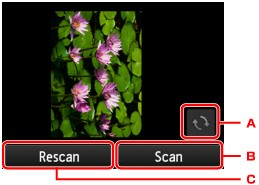
Når forhåndsvisningsfunksjonen er aktivert, starter skriveren forhåndsskanning før originalen skannes. Når forhåndsskanningen er fullført, vises skjermbildet nedenfor (forhåndsvisningsskjermbilde) på berøringsskjermen.
-
Tapp for å rotere originalen 180 grader.
-
Tapp for å begynne å skanne originalen.
-
Tapp for å skanne originalen på nytt.
-
-
Etter skanningen:
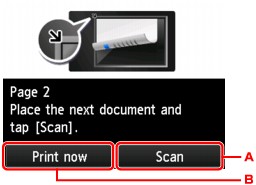
Skjermbildet nedenfor vises etter at du har skannet hver originalside.
-
Tapp for å begynne å skanne originalen.
Fjern originalarket fra glassplaten når du har skannet, legg neste ark på glassplaten og trykk på Skann (Scan).
-
Tapp for å begynne å kopiere originalen som allerede er skannet.
Merk-
Du kan legge til kopieringsjobben under utskrift.
- Hvis du bruker denne funksjonen i kombinasjon med tosidig kopiering, vises skjermbildet ovenfor når skanningen av det andre originalarket er fullført. Følg instruksjonene på skjermen for å skanne det tredje og fjerde originalarket.
-
