
Inställningsalternativ för att skanna via manöverpanelen
Du kan ändra scanningsinställningar som scanningsstorlek, upplösning och dataformat.
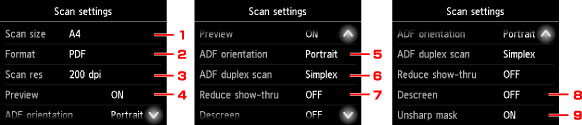
När standbyskärmen för skanning visas knackar du på Inställningar (Settings) för att välja inställningsalternativet. Svep lodrätt eller tryck på 
 för att se inställningsalternativen och tryck på ett alternativ för att visa inställningarna. Specificera genom att knacka på inställningen.
 Obs!
Obs!
- När du vidarebefordrar skannade data till datorn via WSD (ett av de nätverksprotokoll som stöds i Windows 10, Windows 8.1, Windows 8, Windows 7 och Windows Vista) kan du inte ange skanningsinställningen.
-
Beroende på målet kan vissa inställningar inte väljas. I det här avsnittet beskrivs inställningsalternativen när du väljer USB-flashenhet (USB flash drive) på skärmen där du väljer var data ska sparas.
De inställningsalternativ som inte kan väljas visas nedtonade.
- Det går inte att kombinera vissa inställningar med andra inställningar, den dokumenttyp som har valts för Dok.typ (Doc.type) eller skanningsmenyn på skärmen där du väljer var data ska sparas. Om inställningen som inte går att ange i kombination väljs visas
 och Felinformation (Error details) på pekskärmen. I så fall trycker du på uppe till vänster på pekskärmen för att kontrollera och ändra inställningen.
 - De angivna skannerinställningarna förutom Orientering i ADF (ADF orientation) och Dblsid skann. ADF (ADF duplex scan), som skanningsstorlek, upplösning och dataformat, bevaras även om skrivaren stängs av.
- När skanningen startas via en skanningsmeny och den valda inställningen inte kan användas visas Angiven funktion ej tillgänglig med aktuella inställningar. (The specified function is not available with current settings.) på pekskärmen. Ändra inställningen med hjälp av anvisningarna på skärmen.
- Inställningsalternativ och hur du skannar från datorn:
-
För Windows:
-
För Mac OS:
-
Skann.stl (Scan size)
Välj storlek för originalet.
-
Format
Välj dataformat för scannade data.
-
Upplösn. (Scan res) (Skanningsupplösning)
Välj upplösning för scanning.
-
Förhandsgranska (Preview)
Ange om du vill förhandsgranska skannad data när du sparar data på en USB-flashenhet eller vidarebefordra till en delad mapp.
-
Orientering i ADF (ADF orientation)
Välj originaldokumentets orientering.
Det här inställningsalternativet är inte tillgängligt om du har valt Foto (Photo) för Dok.typ (Doc.type).
-
Dblsid skann. ADF (ADF duplex scan)
Välj skanningsmetoden när du använder ADF. När du väljer Dabbles (Duplex), knacka på Avancerat (Advanced) för att välja häftningssida.
Det här inställningsalternativet är inte tillgängligt om du har valt Foto (Photo) för Dok.typ (Doc.type).
-
Hindra genomblödn (Reduce show-thru) (Minska genomlysning)
Tecken på baksidan kan lysa igenom när ett tunt dokument, till exempel en tidning, scannas. Välj PÅ (ON) om tecken lyser igenom det skannade dokumentet.
Det här inställningsalternativet är inte tillgängligt om du har valt Foto (Photo) för Dok.typ (Doc.type).
-
Moarémönster (Descreen)
En utskrift består av små punkter som utgör tecken eller diagram. Om punkter störs kan det resultera i ojämna skuggor eller randiga mönster. Välj PÅ (ON) om du upptäcker ojämna skuggor eller randiga mönster på den skannade bilden.
Det här inställningsalternativet är inte tillgängligt om du har valt Foto (Photo) för Dok.typ (Doc.type).
Obs!- Även om du har valt PÅ (ON) kan vissa moaréeffekter finnas kvar om Oskarp mask (Unsharp mask) är PÅ (ON). I så fall väljer du inställningen AV (OFF) för Oskarp mask (Unsharp mask).
-
Oskarp mask (Unsharp mask)
Kantlinjen i små tecken eller tunna objekt som hårstrån eller löv på ett foto kan förstärkas. Välj PÅ (ON) om du vill förstärka kantlinjen i skannade data.
