
Căutarea aparatului după adresa IP sau numele de gazdă în timpul configurării (Windows)
Dacă imprimanta nu poate fi găsită pe ecranul Selectare imprimantă (Select Printer), căutaţi imprimanta după o adresă IP sau după numele de gazdă. Selectaţi butonul radio Specificare adresă IP şi executare căutare (Specify the IP address and run the search) şi faceţi clic pe Următor (Next). Apare ecranul pentru selectarea criteriilor de căutare.
-
Verificaţi adresa IP a imprimantei sau numele de gazdă al acesteia.
Pentru a verifica adresa IP sau numele de gazdă al imprimantei, imprimaţi informaţiile despre setările reţelei sau utilizaţi panoul de operare pentru a le afişa.
-
Afişaj pe ecranul senzitiv.
-
Imprimaţi setările de reţea.
 Notă
Notă- Dacă utilizaţi imprimanta într-un birou, apelaţi la administratorul de reţea.
-
-
Specificaţi metoda de căutare.
Selectaţi una din metodele de mai jos.
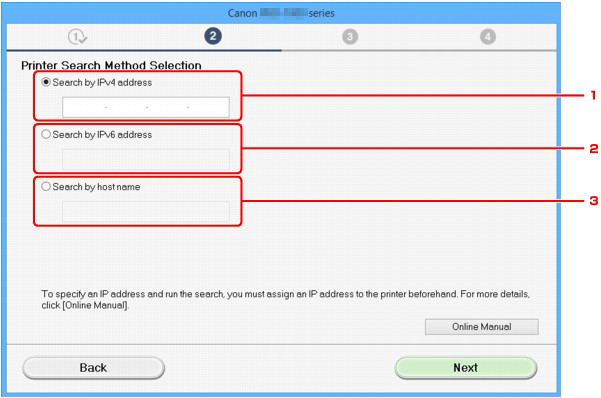
-
Căutare după adresă IPv4 (Search by IPv4 address)
Selectaţi pentru a căuta imprimantele după adresa IPv4.
-
Căutare după adresă IPv6 (Search by IPv6 address)
Selectaţi pentru a căuta imprimantele după adresa IPv6.
-
Căutare după numele gazdei (Search by host name)
Selectaţi pentru a căuta imprimantele după numele de gazdă. Un nume de gazdă este denumit şi nume de gazdă LLMNR sau nume Bonjour.
-
-
Introduceţi adresa IP sau numele de gazdă şi faceţi clic pe Următor (Next).
Începe căutarea aparatului.
Dacă apare un ecran de eroare:
Rezolvaţi eroarea conform instrucţiunilor de pe ecran.
Dacă adresa IP pe care aţi introdus-o este deja utilizată pentru alt dispozitiv, urmaţi procedura de mai jos pentru a specifica adresa IP a imprimantei.
-
Răsfoiţi ecranul ACASĂ şi atingeţi
 Config (Setup).
 -
Atingeţi
 Setări dispozitiv (Device settings).
 -
Apăsaţi Setări LAN (LAN settings).
Dacă specificaţi parola de administrator, introduceţi parola.
-
Apăsaţi Alte setări (Other settings).
-
Apăsaţi Setări TCP/IP (TCP/IP settings).
- Dacă specificaţi adresa IPv4:
-
Apăsaţi IPv4.
-
Atingeţi OK de pe ecranul afişat.
-
Apăsaţi Adresă IP (IP address).
-
Apăsaţi Configurare manuală (Manual setup).
Apăsând Configurare automată (Auto setup) se specifică automat adresa IP.
-
Introduceţi adresa IP.
-
Apăsaţi OK.
-
Introduceţi masca de subreţea.
-
Apăsaţi OK.
-
Introduceţi gateway-ul implicit.
-
Apăsaţi OK.
Adresa IPv4 a fost specificată.
- Dacă specificaţi adresa IPv6:
-
Atingeţi IPv6.
-
Atingeţi OK de pe ecranul afişat.
-
Atingeţi Activare/dezactivare IPv6 (Enable/disable IPv6).
-
Atingeţi Activare (Enable).
Adresa IPv6 a fost specificată.
- Dacă paravanul de protecţie este activat pe computer, imprimantele de pe o subreţea diferită nu pot fi detectate. Dezactivaţi paravanul de protecţie.
 Important
Dacă paravanul de protecţie interferează cu căutarea imprimantei:
-
Dacă apare mesajul:
Dacă apare un mesaj care vă avertizează că software-ul Canon încearcă să acceseze reţeaua, setaţi software-ul de securitate astfel încât să permită accesul.
După ce permiteţi accesul software-ului, specificaţi adresa IP sau numele de gazdă şi căutaţi din nou imprimantele.
Dacă imprimanta este găsită, urmaţi instrucţiunile de pe ecran pentru a continua configurarea comunicaţiei în reţea.
-
Dacă nu apare niciun mesaj:
Revocaţi căutarea imprimantelor, apoi setaţi software-ul de securitate astfel încât să permită software-ului Canon de mai jos să acceseze reţeaua.
Setup.exe sau Setup64.exe din folderul win > Driver > DrvSetup de pe CD-ROM-ul de instalare
După setarea software-ului de securitate, specificaţi adresa IP sau numele de gazdă şi căutaţi din nou imprimantele.
Notă
- Pentru mai multe detalii despre setările de paravan de protecţie ale sistemului de operare sau ale software-ului de securitate, consultaţi manualul cu instrucţiuni sau contactaţi producătorul.
