
 Imposibil de trecut de ecranul Conexiune imprimantă/ecranul Conectare cablu

Dacă nu puteţi să treceţi de ecranul Conexiune imprimantă (Printer Connection) sau de ecranul Conectare cablu (Connect Cable), verificaţi următoarele.
-
Verificarea 1 Asiguraţi-vă că este conectat ferm cablul USB la imprimantă şi computer.
Conectaţi imprimanta şi computerul utilizând un cablu USB conform ilustraţiei de mai jos. Portul USB este situat în partea din spate a imprimantei.
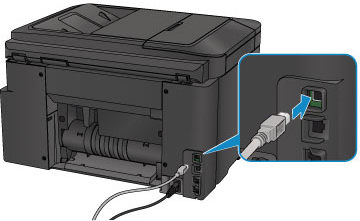
Verificaţi elementele de mai jos numai dacă nu puteţi să treceţi de ecranul Conexiune imprimantă (Printer Connection).
-
Verificarea 2 Urmaţi procedura de mai jos pentru a conecta din nou imprimanta şi computerul.
 Important
-
Pentru Mac OS, asiguraţi-vă că pictograma de blocare este în partea din stânga jos a ecranului Imprimante şi scanere (Printers & Scanners) (ecranul Imprimare şi scanare (Print & Scan) în Mac OS X v10.8 sau Mac OS X v10.7).
Dacă se afişează pictograma
 (blocată), faceţi clic pe pictogramă pentru a o debloca. (Numele de administrator şi parola sunt necesare pentru deblocare.)
-
Opriţi imprimanta.
-
Deconectaţi cablul USB de la imprimantă şi de la computer şi conectaţi-l din nou.
-
Porniţi imprimanta.
-
-
Verificarea 3 Dacă nu puteţi să rezolvaţi problema, urmaţi procedura de mai jos pentru a reinstala MP Drivers.
-
Pentru Windows:
-
Faceţi clic pe Revocare (Cancel).
-
Dacă apare ecranul Eroare la instalare (Installation Failure):
-
Faceţi clic pe Pornire din nou (Start Over).
-
Faceţi clic pe Ieşire (Exit) din ecranul Începere configurare (Start Setup) şi finalizaţi configurarea.
-
-
Dacă apare ecranul Conexiune nereuşită. (Connection failed.):
-
Faceţi clic pe Următor (Next).
-
Faceţi clic pe Următor (Next) de pe ecranul afişat.
-
Faceţi clic pe Înapoi la început (Back to Top) din ecranul Selectare imprimantă (Select Printer).
-
Faceţi clic pe Ieşire (Exit) din ecranul Începere configurare (Start Setup) şi finalizaţi configurarea.
-
-
Opriţi imprimanta.
-
Reporniţi computerul.
-
Asiguraţi-vă că nu este niciun software de aplicaţie în execuţie.
-
Efectuaţi din nou configurarea conform instrucţiunilor de pe site-ul Web Canon.
 Notă
Notă- Puteţi să utilizaţi CD-ROM-ul de instalare pentru a efectua din nou configurarea.
-
-
Pentru Mac OS:
-
Faceţi clic pe Următor (Next).
-
Faceţi clic pe Ieşire (Exit) din ecranul afişat şi finalizaţi configurarea.
-
Opriţi imprimanta.
-
Reporniţi computerul.
-
Asiguraţi-vă că nu este niciun software de aplicaţie în execuţie.
-
Efectuaţi din nou configurarea conform instrucţiunilor de pe site-ul Web Canon.
-
-
