
Alinierea manuală a capului de imprimare
Încercaţi alinierea manuală a capului de imprimare după alinierea automată, dacă rezultatele imprimării nu sunt cum vă aşteptaţi, ca atunci când liniile paralele nu sunt imprimate paralel.
 Notă
Notă
- Pentru detalii despre alinierea automată a capului de imprimare, consultaţi Alinierea capului de imprimare.
Ce veţi avea nevoie: două coli de hârtie simplă de dimensiune A4 sau Letter
-
Asiguraţi-vă că aparatul este pornit.
-
Răsfoiţi cu degetul ecranul ACASĂ, apoi atingeţi
 Config (Setup).
Se afişează ecranul cu meniul de configurare.
-
Apăsaţi
 Întreţinere (Maintenance).
Se afişează ecranul Întreţinere (Maintenance).
-
Apăsaţi Aliniere manuală cap (Manual head alignment).
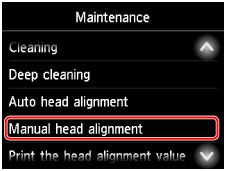
Se afişează un ecran de confirmare.
Notă- Pentru a imprima şi a verifica valorile curente de aliniere a poziţiei capului, selectaţi Imprimare valoare aliniere cap (Print the head alignment value).
-
Încărcaţi în casetă două coli de hârtie simplă de dimensiune A4 sau Letter.
 Important
- Ecranul pentru înregistrarea dimensiunii de pagină şi a tipului de suport nu este afişat în timpul operaţiilor disponibile în ecranul Întreţinere (Maintenance). De aceea, imprimarea va fi executată chiar dacă este încărcată altă hârtie decât hârtia simplă de dimensiune A4 sau Letter.
-
Trageţi afară extensia tăvii de ieşire şi deschideţi suportul de ieşire a hârtiei.
-
Apăsaţi Da (Yes).
Se va imprima modelul de aliniere a capului de imprimare.
-
Verificaţi dacă modelul a fost imprimat corect şi, dacă da, atingeţi Da (Yes) după ce se afişează „S-au imprimat corect modelele? (Did the patterns print correctly?)”.
-
Verificaţi mesajul şi atingeţi Următor (Next).
Se afişează ecranul de introducere pentru valorile de aliniere a poziţiei capului.
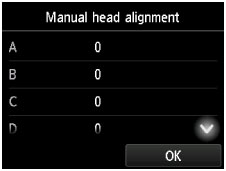
-
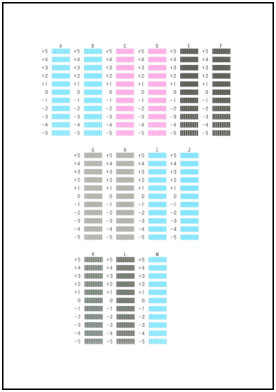
Examinaţi primele modele şi atingeţi A. În coloana A, găsiţi modelul în care dungile verticale sunt cel mai puţin vizibile, apoi atingeţi numărul modelului respectiv.
 Notă
Notă-
Dacă toate modelele arată diferit, alegeţi modelul în care dungile verticale sunt cel mai puţin vizibile.

A: Dungi verticale subtile
B: Dungi verticale vizibile
-
-
Repetaţi aceşti paşi până când terminaţi de introdus numerele modelelor pentru coloanele de la B la M, apoi atingeţi OK.
-
Verificaţi mesajul, apoi atingeţi OK.
Este imprimat al doilea set de modele.
-
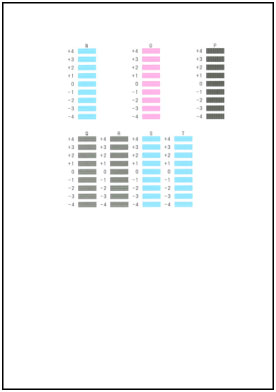
Examinaţi al doilea set de modele şi atingeţi N. În coloana N, găsiţi modelul în care dungile orizontale sunt cel mai puţin vizibile, apoi atingeţi numărul modelului respectiv.
 Notă
Notă-
Dacă toate modelele arată diferit, alegeţi modelul în care dungile orizontale sunt cel mai puţin vizibile.

C: Dungi orizontale subtile
D: Dungi orizontale vizibile
-
-
Repetaţi aceşti paşi până când terminaţi de introdus numerele modelelor pentru coloanele de la O la T, apoi atingeţi OK.
Pentru coloana P, alegeţi modelul în care dungile verticale sunt cel mai puţin vizibile.
-
Atingeţi OK când se afişează un mesaj care indică faptul că s-a finalizat alinierea capului de imprimare.
