
 Nepavyksta tęsti atsidarius ekranui Spausdintuvo prijungimas / Kabelio prijungimas

Jei nepavyksta tęsti po ekrano Spausdintuvo prijungimas (Printer Connection) arba Kabelio prijungimas (Connect Cable), patikrinkite toliau nurodytus dalykus.
-
1 patikrinimas Įsitikinkite, kad USB kabelis patikimai prijungtas prie spausdintuvo ir kompiuterio.
Prijunkite spausdintuvą prie kompiuterio USB kabeliu, kaip pavaizduota tolesniame paveikslėlyje. USB prievadas yra užpakalinėje spausdintuvo pusėje.
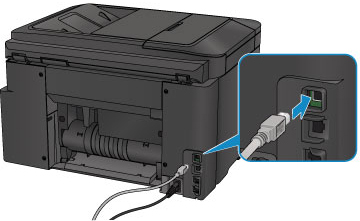
Toliau nurodytus dalykus tikrinkite tik tada, jei negalite tęsti atsidarius ekranui Spausdintuvo prijungimas (Printer Connection).
-
2 patikrinimas Vykdydami toliau pateiktus veiksmus iš naujo prijunkite spausdintuvą prie kompiuterio.
 Svarbu
-
Jei naudojate „Mac OS“, įsitikinkite, kad ekrano spausdintuvai ir skaitytuvai (Printers & Scanners) (jei naudojate „Mac OS X v10.8“ arba „Mac OS X v10.7“, ekrano spausdintuvai ir skaitytuvai (Print & Scan)) apatinėje kairiojoje dalyje yra užrakto piktograma.
Jei rodoma piktograma
 (užrakinta), spustelėkite piktogramą, kad atrakintumėte. (Norint atrakinti būtina įvesti administratoriaus vardą ir slaptažodį.)
-
Išjunkite spausdintuvą.
-
Atjunkite USB kabelį nuo spausdintuvo ir kompiuterio, o tada vėl jį prijunkite.
-
Įjunkite spausdintuvą.
-
-
3 patikrinimas Jei problemos išspręsti nepavyksta, vykdydami toliau pateiktą procedūrą iš naujo įdiekite „MP Drivers“.
-
Naudojant „Windows“:
-
Spustelėkite Atšaukti (Cancel).
-
Jei atidaromas ekranas Įdiegimo triktis (Installation Failure):
-
Spustelėkite Pradėti iš naujo (Start Over).
-
Ekrane Pradėti sąranką (Start Setup) spustelėkite Išeiti (Exit) ir pabaikite sąranką.
-
-
Jei atidaromas ekranas Prisijungti nepavyko. (Connection failed.):
-
Spustelėkite Toliau (Next).
-
Atidarytame ekrane spustelėkite Toliau (Next).
-
Ekrane Spausdintuvo pasirinkimas (Select Printer) spustelėkite Atgal į pradžią (Back to Top).
-
Ekrane Pradėti sąranką (Start Setup) spustelėkite Išeiti (Exit) ir pabaikite sąranką.
-
-
Išjunkite spausdintuvą.
-
Paleiskite kompiuterį iš naujo.
-
Įsitikinkite, kad nepaleistos jokios taikomosios programos.
-
Vadovaudamiesi „Canon“ svetainėje pateiktomis instrukcijomis atlikite sąranką iš naujo.
 Pastaba
- Norėdami iš naujo įvykdyti sąranką, galite naudoti ir sąrankos CD.
-
-
Naudojant „Mac OS“:
-
Spustelėkite Toliau (Next).
-
Atidarytame ekrane spustelėkite Išeiti (Exit) ir baikite sąrankos procedūrą.
-
Išjunkite spausdintuvą.
-
Paleiskite kompiuterį iš naujo.
-
Įsitikinkite, kad nepaleistos jokios taikomosios programos.
-
Vadovaudamiesi „Canon“ svetainėje pateiktomis instrukcijomis atlikite sąranką iš naujo.
-
-
