
A beolvasott adatok továbbítása a számítógépre a kezelőpanel segítségével
A beolvasott adatok számítógépre való továbbítása előtt ellenőrizze a következőket:
-
Az MP Drivers telepítve van. (Windows)
Ha az MP Drivers még nincs telepítve, az MP Drivers telepítését a Telepítő CD-ROM lemez segítségével, illetve a Canon webhelyéről végezheti el.
-
Telepítve van a lapolvasó-illesztő. (Mac OS)
Ha még nincs telepítve a lapolvasó-illesztő, akkor telepítse a lapolvasó-illesztőt a Canon webhelyéről.
-
A nyomtató megfelelően csatlakozik a számítógéphez.
Győződjön meg arról, hogy a nyomtató megfelelően van csatlakoztatva a számítógéphez.
Ne csatlakoztassa vagy ne húzza ki az USB-kábelt, illetve a LAN-kábelt, amikor a nyomtató műveletet hajt végre, illetve akkor, amikor a számítógép alvó vagy készenléti üzemmódban van.
Ha hálózaton keresztül csatlakozó számítógépről végez beolvasást, végezze el a szükséges előkészületeket.
-
Windows esetén:
-
Mac OS esetén:
-
-
A célmappa és a fájlnév a Canon IJ Scan Utility programban adható meg.
A célmappát és a fájlnevet a Canon IJ Scan Utility programban adhatja meg. További tudnivalók a Canon IJ Scan Utility beállításairól:
-
Windows esetén:
-
Mac OS esetén:
Mac OS X 10.11 esetén a számítógépre beolvasott adatok továbbításához el kell indítani a Canon IJ Scan Utility alkalmazást.
-
Az alábbi eljárással továbbítsa a beolvasott adatokat a számítógépre.
-
Pöccintse meg a KEZDŐLAP képernyőt, és koppintson a
 Beolvasás (Scan) elemre.
Megjelenik az a képernyő, amelyen kiválaszthatja, hogy hová menti az adatokat.
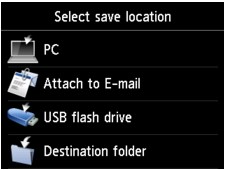
-
Koppintson a
 Számítógép (PC) elemre.
 -
Koppintson a számítógép elemre a beolvasott adatok továbbításához.
USB-kapcsolaton keresztül csatlakoztatott számítógép esetén koppintson a Helyi (USB) (Local (USB)) elemre, helyi hálózaton keresztül csatlakozó számítógép esetén pedig koppintson arra a számítógépre, amelyre továbbítani szeretné a beolvasott adatokat.
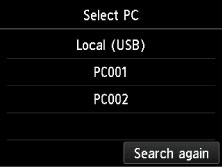
Megjelenik a beolvasás készenléti képernyője.
 Megjegyzés
-
Ha a beolvasott adatokat a WSD protokoll (a Windows 10, a Windows 8.1, a Windows 8, a Windows 7 és a Windows Vista által támogatott hálózati protokollok egyike) használatával továbbítja a számítógépre, akkor az Eszközbeállítások (Device settings) menü LAN-beállítások (LAN settings) lehetőségénél az Egyéb beállítások (Other settings) csoportban a WSD beállítása (WSD setting) lehetőségnél a WSD beolvasás az eszk.-ről (WSD scan from this device) értékét állítsa Engedély. (Enable) állapotúra.
Ha a Keresés újra (Search again) elemre koppint, akkor a nyomtató újra keresni kezdi a csatlakoztatott számítógépeket.
-
-
Adja meg a kívánt beállításokat.
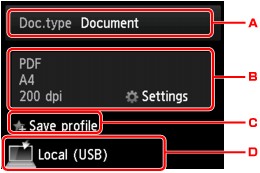
-
Koppintson a dokumentumtípus kiválasztásához.
Megjegyzés- Ha a WSD használatával megkeresett számítógépre továbbítja a beolvasott adatokat, nem választhatja ki a dokumentumtípust.
- Dokumentum (Document)
- Dokumentumként olvassa be az üveglapra vagy az ADF-be helyezett eredetit a Beolv. beállít. (Scan settings) pontban beállítottaknak megfelelően.
- Fotó (Photo)
- Fényképként olvassa be az üveglapra helyezett eredetit a Beolv. beállít. (Scan settings) pontban beállítottaknak megfelelően.
-
Koppintson a Beolv. beállít. (Scan settings) képernyő megjelenítéséhez.
További tudnivalók a megadható beállításokról:
-
Koppintva a jelenlegi beolvasási beállításokat egyéni beállításokként jegyezheti be.
-
Koppintson a cél kiválasztására szolgáló képernyő megjelenítéséhez.
-
-
Helyezze az eredeti dokumentumot az üveglapra vagy az ADF-be.
-
Színes beolvasáshoz a Színes (Color) gombot, fekete-fehér beolvasáshoz a Fekete (Black) gombot nyomja meg.
Megjegyzés- Ha a beolvasott adatokat a WSD használatával továbbítja a számítógépre, nyomja meg a Színes (Color) gombot.
- Ha nem megfelelően tölti be az eredetit, megjelenik egy üzenet az érintőképernyőn. Helyezze az eredetit az üveglapra vagy az ADF-be a beolvasási beállításoknak megfelelően.
-
Ha az ADF-be helyezi az eredetit:
A nyomtató elkezdi a beolvasást, és továbbítja a beolvasott adatokat a számítógépre.
-
Ha az üveglapra helyezi az eredetit:
- Ha a JPEG vagy a TIFF lehetőséget választja a beolvasás beállítási képernyőjének Formát. (Format) beállításánál, akkor a nyomtató elkezdi a beolvasást, és továbbítja a beolvasott adatokat a számítógépre.
-
Ha a PDF vagy a Tömörített PDF (Compact PDF) lehetőséget választja a beolvasási beállítások képernyőjén a Formát. (Format) beállításnál, akkor a beolvasás befejezését követően megjelenik a beolvasás folytatására rákérdező képernyő.
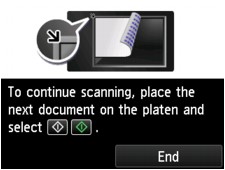
Ha folytatni szeretné a beolvasást, helyezze a következő eredeti dokumentumot az üveglapra, és indítsa el a beolvasást.
Ha befejezte a beolvasást, koppintson a Befejezés (End) elemre. A készülék továbbítja a beolvasott adatokat a számítógépre.
A készülék a Canon IJ Scan Utility programban megadott beállítások szerint továbbítja a számítógépre az adatokat.
Miután befejeződött a beolvasás, távolítsa el az eredetit az üveglapról vagy a papírkimeneti nyílásból.
Ha megnyílik a programkiválasztási képernyő (Windows):
A Színes (Color) vagy a Fekete (Black) gomb megnyomását követően megjelenhet a programválasztó képernyő. Ebben az esetben válassza a Canon IJ Scan Utility lehetőséget, és kattintson az OK gombra.
Ha speciális beállításokat szeretne használni a beolvasás során, illetve szerkeszteni vagy nyomtatni szeretné a beolvasott képeket:
Ha számítógépről olvas be eredeti dokumentumokat, akkor szerkesztheti, például optimalizálhatja vagy körbevághatja a beolvasott képeket.
A beolvasott képeket szerkesztheti és ki is nyomtathatja a kompatibilis alkalmazás segítségével, hogy még jobban fel tudja őket használni.
Megjegyzés
-
Windows esetén:
-
WIA-kompatibilis szoftvert is használhat a nyomtatóval végzett beolvasáshoz.
További tudnivalók:
-
Ha a beolvasott dokumentumot szöveggé kívánja átalakítani:
-
