
A Nyomtatófej igazítása
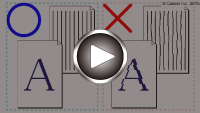
Ha torznak tűnnek a kinyomtatott képek, mert például a párhuzamos vonalak nyomtatott képe nem párhuzamos, akkor hajtson végre nyomtatófej-igazítást.
 Megjegyzés
-
Ha a nyomtatófej-igazítási lap nyomtatása közben kifogy a tinta, akkor hibaüzenet jelenik meg az érintőképernyőn.
A következőkre lesz szükség: egy lap A4 vagy Letter méretű normál papír (újrahasznosított papír is megfelelő)*
* Olyan fehér papírt használjon, amelynek mindkét oldala üres.
-
Győződjön meg arról, hogy a készülék be van kapcsolva.
-
Pöccintse meg a KEZDŐLAP képernyőt, majd koppintson a
 Beállítás (Setup) elemre.
Megjelenik a Beállítás menü képernyője.
-
Koppintson a
 Karbantartás (Maintenance) lehetőségre.
Megjelenik a Karbantartás (Maintenance) képernyő.
-
Koppintson az Automatikus fejigazítás (Auto head alignment) elemre.
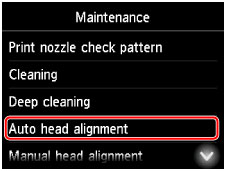
Megjelenik egy jóváhagyást kérő képernyő.
-
Tegyen egy A4-es vagy Letter méretű normál papírt a kazettába.
 Fontos
- A Karbantartás (Maintenance) képernyőn végrehajtható műveletek egyike során sem jelenik meg az oldalméret és a hordozótípus regisztrálására szolgáló képernyő. Ezért a nyomtatásra akkor is sor kerül, ha nem A4-es vagy Letter méretű normál papír van betöltve.
-
Húzza ki a papírgyűjtő tálca hosszabbítóját, és nyissa ki a papírkimeneti támaszt.
-
Koppintson az Igen (Yes) elemre.
A készülék kinyomtatja a nyomtatófej-igazítási lapot, és automatikusan elvégzi a nyomtatófej igazítását.
Ez körülbelül 3–4 percet vesz igénybe.
Megjegyzés-
Ha sikertelen az automatikus nyomtatófej-igazítás, akkor hibaüzenet jelenik meg az érintőképernyőn.
-
-
Amikor megjelenik a nyomtatófej-igazítás befejeződéséről tájékoztató üzenet, koppintson az OK gombra.
Megjegyzés
-
Ha a nyomtatási minőség az automatikus nyomtatófej-igazítás után sem kielégítő, hajtson végre kézi nyomtatófej-igazítást.
A nyomtatófejet számítógépről kézzel is beigazíthatja.
- Kézi nyomtatófej-igazítás (Windows)
- Kézi nyomtatófej-igazítás (Mac OS)
