
A nyomtatófej tisztítása
Ha hiányzó vonalak vagy vízszintes fehér sávok vannak a fúvókaellenőrző-mintán, tisztítsa meg a nyomtatófejet. A tisztítás megszünteti a fúvókák eltömődését, és helyreállítja a nyomtatófej állapotát. A nyomtatófej tisztítása azonban tintát fogyaszt, ezért ezt a műveletet csak szükség esetén tanácsos végrehajtani.
 Megjegyzés
-
A tisztítás számítógépről is végrehajtható. A számítógép használata esetén kiválasztható a tisztítani kívánt tintacsoport is.
- A nyomtatófejek tisztítása (Windows)
- A nyomtatófejek tisztítása (Mac OS)
- A kezelőpanelről kezdeményezett tisztítás az összes színű nyomtatófejet megtisztítja.
A következőkre lesz szükség: egy lap A4 vagy Letter méretű normál papír
-
Győződjön meg arról, hogy a készülék be van kapcsolva.
-
Pöccintse meg a KEZDŐLAP képernyőt, majd koppintson a
 Beállítás (Setup) elemre.
Megjelenik a Beállítás menü képernyője.
-
Koppintson a
 Karbantartás (Maintenance) lehetőségre.
Megjelenik a Karbantartás (Maintenance) képernyő.
-
Koppintson a Tisztítás (Cleaning) elemre.
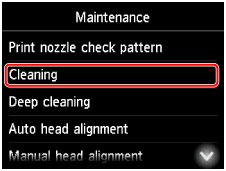
Megjelenik egy jóváhagyást kérő képernyő.
-
Koppintson az Igen (Yes) elemre.
Most a készülék megkezdi a nyomtatófej tisztítását.
Ne végezzen más műveletet a nyomtatófej tisztításának befejeződéséig. A tisztítás körülbelül 2 percet vesz igénybe.
Ezt követően a fúvóka-ellenőrző mintára vonatkozó, jóváhagyást kérő képernyő jelenik meg.
-
Tegyen egy A4-es vagy Letter méretű normál papírt a kazettába.
 Fontos
- A Karbantartás (Maintenance) képernyőn végrehajtható műveletek egyike során sem jelenik meg az oldalméret és a hordozótípus regisztrálására szolgáló képernyő. Ezért a nyomtatásra akkor is sor kerül, ha nem A4-es vagy Letter méretű normál papír van betöltve.
-
Húzza ki a papírgyűjtő tálca hosszabbítóját, és nyissa ki a papírkimeneti támaszt.
-
Koppintson az Igen (Yes) elemre.
Most kinyomtatódik a fúvóka-ellenőrző minta.
Megjegyzés
- Ha a nyomtatófej kétszeri tisztítása után is vannak nyomtatási problémák, akkor hajtsa végre a nyomtatófej fokozott tisztítását.
