
 Eteneminen Tulostinyhteys- taiYhdistä kaapeli -näytöstä ei onnistu

Tarkista seuraavat asiat, jos et voi edetä Tulostinyhteys (Printer Connection)-näytöstä tai Yhdistä kaapeli (Connect Cable) -näytöstä.
-
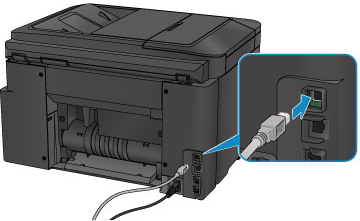
Tarkistus 1 Tarkista, että USB-kaapeli on kytketty kunnolla tulostimeen ja tietokoneeseen.
Yhdistä tulostin ja tietokone USB-kaapelilla alla olevassa kuvassa esitetyllä tavalla. USB-portti on tulostimen taustapuolella.
Tarkista seuraavat asiat, jos et voi edetä Tulostinyhteys (Printer Connection)-näytöstä.
-
Tarkistus 2 Yhdistä tulostin ja tietokone uudelleen alla olevien ohjeiden mukaan.
 Tärkeää
-
Varmista Mac OS -järjestelmissä, että Tulostimet ja skannerit (Printers & Scanners) -näytön (Tulosta ja skannaa (Print & Scan) -näyttö Mac OS X v10.8- tai Mac OS X v10.7 -järjestelmässä) vasemmassa alakulmassa näkyy lukkokuvake.
Jos
 -kuvake (lukittu) näkyy, avaa lukitus napsauttamalla kuvaketta. (Tarvitset avaamiseen järjestelmänvalvojan nimen ja salasanan.)
-
Katkaise tulostimesta virta.
-
Irrota USB-kaapeli tulostimesta ja tietokoneesta ja kytke se uudelleen.
-
Kytke tulostimeen virta.
-
-
Tarkistus 3 Jos et edelleenkään saa ratkaistua ongelmaa, asenna MP Drivers-ajurit uudelleen seuraavien ohjeiden mukaan.
-
Windows:
-
Valitse Peruuta (Cancel).
-
Jos Asennusvirhe (Installation Failure)-näyttö tulee näkyviin:
-
Valitse Aloita alusta (Start Over).
-
Valitse Aloita asetukset (Start Setup) -näytössä Lopeta (Exit) ja päätä asetus.
-
-
Jos Yhteyden luonti epäonnistui. (Connection failed.) -näyttö tulee näkyviin:
-
Valitse Seuraava (Next).
-
Valitse näkyviin tulevassa näytössä Seuraava (Next).
-
Valitse Valitse tulostin (Select Printer) -näytössä Palaa alkuun (Back to Top).
-
Valitse Aloita asetukset (Start Setup) -näytössä Lopeta (Exit) ja päätä asetus.
-
-
Katkaise tulostimesta virta.
-
Käynnistä tietokone uudelleen.
-
Varmista, että muita sovelluksia ei ole käynnissä.
-
Suorita asetus uudelleen Canon-sivuston ohjeiden mukaisesti.
 Huomautus
- Voit käyttää uudelleenasetukseen Asennus-CD-levyä.
-
-
Mac OS:
-
Valitse Seuraava (Next).
-
Valitse näytössä Lopeta (Exit) ja päätä asennus.
-
Katkaise tulostimesta virta.
-
Käynnistä tietokone uudelleen.
-
Varmista, että muita sovelluksia ei ole käynnissä.
-
Suorita asetus uudelleen Canon-sivuston ohjeiden mukaisesti.
-
-
