
Asettaminen käytön mukaan
Lataa asiakirjat oikein käyttötarkoituksen mukaan. Väärällä tavalla asetetut alkuperäiset asiakirjat voivat aiheuttaa skannausongelmia.
Kohdista alkuperäiset asiakirjat kohdistusmerkin  kanssa
- Kun lisäät alkuperäiset asiakirjat kopiointia tai faksausta varten
- Kun valitset Skannaa (Scan)-kohdassa As.tyyppi (Doc.type) > Asiakirja (Document) tai Valokuva (Photo) ja määrität Koko (Scan size)-kenttään vakiokoon (esimerkiksi A4/Letter)
-
Kun käytät tietokonetta:
- Skannaa asiakirjoja, aikakauslehtiä tai sanomalehtiä
- Määritä vakiokoko (kuten A4 tai Letter) alkuperäisiä asiakirjoja skannatessasi
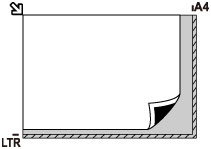
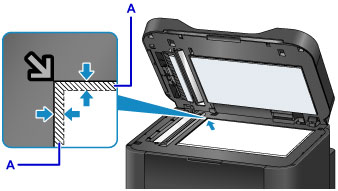
Aseta alkuperäinen asiakirja tasolle kuvapuoli ALASPÄIN ja kohdista se kohdistusmerkkiin (). Vinoviivoitettu alue on skannausalueen ulkopuolella.
 Tärkeää
-
Viivoitettu alue (A, 1 mm (0,04 tuumaa) tason) reunoista on skannausalueen ulkopuolella.
Keskitä yksi alkuperäinen asiakirja tasolle
- Kun valitset Skannaa (Scan)-kohdassa As.tyyppi (Doc.type) > Valokuva (Photo) ja määrität Koko (Scan size) > Autom. skannaus (Auto scan) skannataksesi yhden alkuperäisen
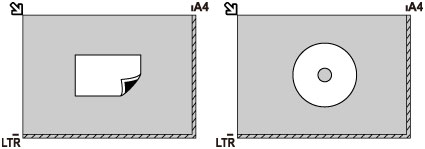
Aseta alkuperäinen asiakirja kuvapuoli ALASPÄIN vähintään 1 cm (0,4 tuuman) etäisyydelle tason reunoista. Vinoviivoitettu alue on skannausalueen ulkopuolella.
Aseta useita alkuperäisiä asiakirjoja tasolle
- Kun valitset Skannaa (Scan)-kohdassa As.tyyppi (Doc.type) > Valokuva (Photo) ja määrität Koko (Scan size) > Aut. moniskannaus (Auto multi scan) skannataksesi useita alkuperäisiä
- Kun skannaat useita valokuvia, postikortteja tai käyntikortteja tietokoneesta
Aseta alkuperäinen asiakirja kuvapuoli ALASPÄIN. Jätä ainakin 1 cm (0,4 tuuman) tilaa alkuperäisten väliin ja tason reunoille. Vinoviivoitettu alue on skannausalueen ulkopuolella.
Voit asettaa kerralla enintään 12 alkuperäistä.
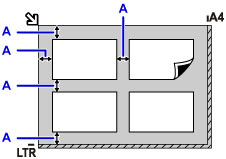
A: Vähintään 1 cm (0,4 tuuman)
 Huomautus
- Jos alkuperäiset asiakirjat ovat enintään noin 10 asteen kulmassa, vääristymien korjaustoiminto suoristaa skannatut kuvat automaattisesti. Vinossa olevia valokuvia, joiden pitkä sivu on vähintään 180 mm (7,1 tuumaa) pitkä, ei voi korjata.
- Valokuvat, jotka eivät ole suorakulmaisia tai joiden muoto on epäsäännöllinen (kuten leikatut valokuvat), eivät ehkä skannaudu kunnolla.
