
Faksin lähettäminen
Voit lähettää fakseja käyttämällä tulostinta Mac-tietokoneesta.
Voit lähettää faksin Mac-tietokoneesta lisäämällä tulostimesi AirPrint-tulostimeksi Mac-tietokoneeseen.
Ympäristön tarkistaminen
Tarkista ensin ympäristösi.
-
AirPrint-käyttöympäristö
Mac, joissa on käytössä uusin Mac OS -versio
-
Vaatimus
Mac-tietokoneen ja tulostimen täytyy olla LAN-verkon kautta yhteydessä samaan verkkoon.
Tulostimen lisääminen AirPrint-tulostimeksi Mac-laitteeseesi
-
Avaa Järjestelmäasetukset (System Preferences) ja valitse Mac-laitteessasi Tulostimet ja skannerit (Printers & Scanners) (Tulosta ja skannaa (Print & Scan)).
-
Avaa tulostinluettelo valitsemalla +.
-
Valitse luettelosta tulostimen nimi, jonka tyyppinä on Bonjour Multifunction.
-
Valitse Secure AirPrint tai AirPrint kohdasta Käytä (Use).
-
Valitse Lisää (Add).
Faksin lähettäminen Mac-tietokoneesta
 Huomautus
- Toiminto tukee vain yksivärisävyjen lähettämistä.
-
Avaa asiakirja, jonka haluat lähettää faksina sovelluksesta.
-
Avaa Tulosta-valintaikkuna.
Tulostus-valintaikkunan yleinen avaamistapa on valita sovelluksen Tiedosto (File) -valikosta Tulosta... (Print...).
-
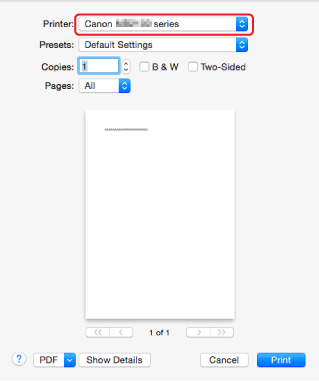
Valitse Tulostin (Printer) -luettelosta Canon XXX series - Fax ("XXX" on tulostimen nimi).
-
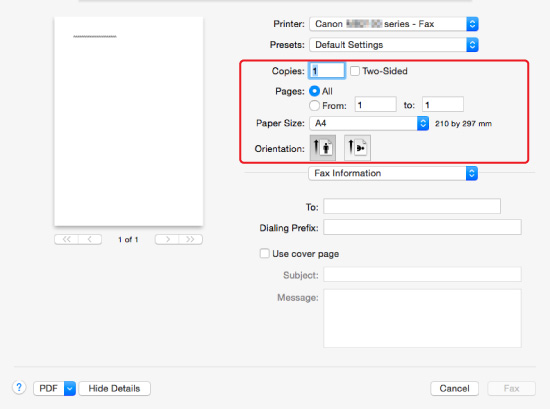
Määritä faksipaperin asetukset tarvittaessa.
-
Anna faksi- tai puhelinnumero Vastaanottaja: (To:) -kenttään.
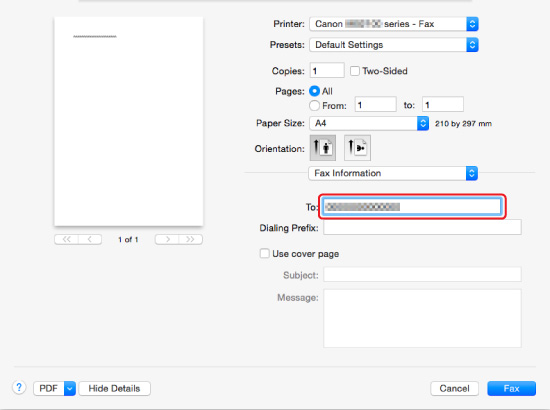
Anna ulkolinjan valinta ja määritä kansilehden asetukset tarvittaessa.
-
Valitse Faksaa (Fax).
Tulostin valitsee numeron automaattisesti ja lähettää faksin.
Huomautus- Jos haluat peruuttaa faksin lähetyksen, paina tulostimen Pysäytä (Stop) -painiketta.
Automaattinen uudelleenvalinta
Tulostin valitsee numeron uudelleen tulostimen automaattisen uudelleenvalinnan asetuksen mukaan.
Voit ottaa automaattisen uudelleenvalinnan käyttöön tai poistaa sen käytöstä. Jos otat automaattisen uudelleenvalinnan käyttöön, voit määrittää tulostimen uudelleenvalintojen enimmäismäärän ja uudelleenvalintojen välisen ajan.
Huomautus
- Jos haluat peruuttaa automaattisen uudelleenvalinnan, odota, kunnes tulostin aloittaa numeron uudelleenvalinnan, ja paina sitten tulostimen Pysäytä (Stop)-painiketta.
