
Skannitud andmete edastamine arvuti jagatud kausta
Enne skannitud andmete ühiskausta edastamist kontrollige järgmist.
-
MP Drivers ja Canon Quick Utility Toolbox on installitud. (Windows)
Kui MP Drivers ja Canon Quick Utility Toolbox pole veel installitud, siis installige need seadistamise CD-ROM-ilt või meie veebisaidilt.
-
Skanneridraiver ja Canon Quick Utility Toolbox on installitud. (Mac OS)
Kui skanneridraiver ja Canon Quick Utility Toolbox pole veel installitud, installige need meie veebisaidilt.
-
Printer on arvutiga LAN-i kaudu õigesti ühendatud.
-
Sihtkaust on eelnevalt Canon Quick Utility Toolboxi kaudu registreeritud.
Saate registreerida sihtkausta Canon Quick Utility Toolboxi kasutades. Lisateavet Canon Quick Utility Toolboxi määrangute kohta vaadake järgmistest jaotistest.
-
Windowsi puhul
-
Mac OS-i puhul
Toimige skannitud andmete arvuti ühiskausta edastamiseks järgmiselt.
-
Nipsake avakuval ja koputage nupul
 Skanni. (Scan)
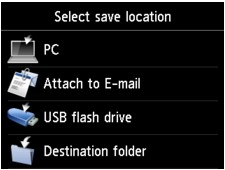
Kuvatakse andmete salvestamise valikukuva.
-
Koputage suvandil
 Sihtkaust (Destination folder).
 Märkus
- Kui kuvatakse teade, et lubatud on toimingu piirang, siis paluge abi kasutatava printeri administraatorilt.
-
Koputage ekraanil Valige kaust (Select folder) kaustal, kuhu soovite skannitud andmed salvestada.
Märkus- Kui määrate registreeritud kaustale PIN-koodi, avatakse PIN-koodi sisestamise kuva. PIN-koodi sisestamine võimaldab määrata sihtkohaks ühiskausta.
-
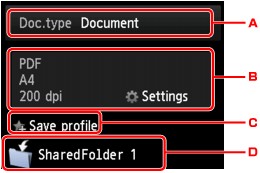
Valige vajalikud määrangud.
-
Koputage dokumendi tüübi valimiseks.
- Dokument (Document)
- Skannib originaali kopeerimisaluselt või ADF-ist dokumendina, rakendades menüüs Sk.-määran. (Scan settings) valitud määranguid.
- Foto (Photo)
- Skannib kopeerimisalusel oleva originaali fotona, rakendades suvandis Sk.-määran. (Scan settings) määratud sätteid.
-
Koputage ekraani Sk.-määran. (Scan settings) kuvamiseks.
Üksikasjalik teave sätteparameetrite kohta
-
Koputage praeguste skannimismäärangute registreerimiseks kohandatud määranguna.
-
Koputage sihtkoha valimise ekraani kuvamiseks.
-
-
Vajutage värviliseks skannimiseks nuppu Värvirežiim (Color) või mustvalgeks skannimiseks nuppu Must režiim (Black).
Märkus- Kui originaal pole õigesti laaditud, kuvatakse puuteekraanil teade. Asetage originaaldokument kopeerimisalusele või ADF-i vastavalt skannimissätetele.
-
Kui valite skannimise sätete ekraanil suvandis Eelvaade (Preview) sätte SISSE (ON)
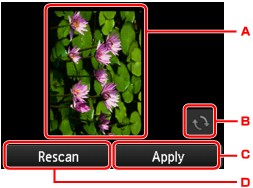
Enne skannitud originaali edastamist arvuti ühiskausta kuvatakse eelvaateekraan.
-
Kuvatakse skannitavate andmete eelvaate-ekraan.
-
Koputage eelvaate-ekraani pööramiseks.
Kuvatakse, kui valite skannimissätete ekraanil suvandis Vorming (Format) sätte PDF või Kompaktne PDF (Compact PDF).
-
Toksake skannitud originaali edastamiseks arvuti ühiskausta.
-
Koputage originaali uuesti skannimiseks.
-
-
Kui asetate originaali ADF-i:
Printer alustab skannimist ja skannitud andmed edastatakse arvuti jagatud kausta.
-
Kui asetate originaali kopeerimisalusele:
- Kui valite skannimismäärangute kuval suvandi Vorming (Format) määranguks JPEG, alustab printer skannimist ja skannitud andmed salvestatakse arvuti jagatud kausta.
-
Kui valite skannimismäärangute ekraanil suvandi Vorming (Format) määranguks PDF või Kompaktne PDF (Compact PDF), kuvatakse pärast skannimise lõpetamist kinnitusekraan, mis küsib, kas soovite skannimist jätkata.
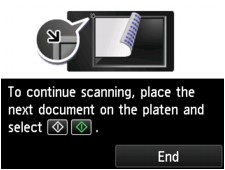
Kui jätkate skannimist, asetage originaal kopeerimisalusele ja alustage skannimist.
Kui te ei soovi skannimist jätkata, koputage suvandil Lõpeta (End). Skannitud andmed edastatakse arvuti ühiskausta ühe PDF-failina.
Skannitud andmed edastatakse arvuti jagatud kausta tööriistas Canon Quick Utility Toolbox valitud määrangute alusel.
Eemaldage originaal pärast skannimise lõppu kopeerimisaluselt või dokumendi väljastusavast.
-
