
Uso del Panel de control
El panel de control consta de una pantalla táctil (A) y varios botones (B).
Toque los iconos de la pantalla INICIO en la pantalla táctil para seleccionar menús para copiar, escanear y otras funciones.
La pantalla INICIO se compone de tres apartados.
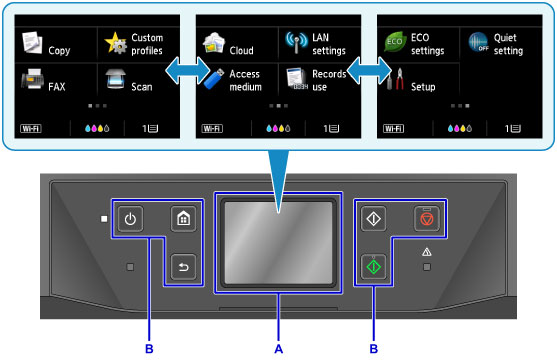
A: pantalla táctil
B: Botones del panel de control
Funcionamiento básico de la pantalla táctil
Con suavidad, puntee en la pantalla táctil o use otros gestos para acceder a las distintas funciones y configuraciones.
 Importante
-
Tenga en cuenta las siguientes precauciones sobre la pantalla táctil para evitar un mal funcionamiento o el daño del equipo.
- No apriete excesivamente la pantalla táctil.
- No apriete la pantalla táctil con algo que no sea el dedo, especialmente con objetos de punta afilada, como bolígrafos, lápices o clavos.
- No toque la pantalla táctil si tiene las manos húmedas o sucias.
- No coloque cualquier objeto encima de la pantalla táctil.
- No coloque un protector de pantalla a la pantalla táctil. Al retirarla, la pantalla táctil podría sufrir daños.
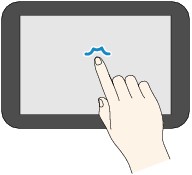
Puntear
Toque suave y brevemente con la punta del dedo.
Puntee para seleccionar un elemento o una foto en la pantalla, por ejemplo.
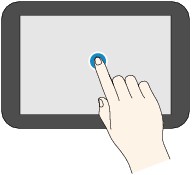
Tocar
Toque con la punta del dedo, pulsando suavemente.
Toque prolongadamente el icono "avance" (o "retroceso") para avanzar o retroceder por los menús o las fotos continuamente, por ejemplo.
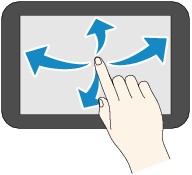
Desplazar
Desplácese hacia arriba, hacia abajo, a la izquierda o a la derecha con el dedo por la pantalla.
Desplácese para ir de un menú a otro o para avanzar o retroceder por las fotos, por ejemplo.
Arrastrar
Sin dejar de tocar suavemente la pantalla, mover el dedo hacia arriba, hacia abajo, a la izquierda o a la derecha.
Arrastre para ver listas de elementos o para mover controles deslizantes, por ejemplo.
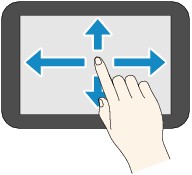
Ejemplo de uso de la pantalla táctil
Estas funciones de la pantalla táctil están disponibles en la pantalla de copia en espera.
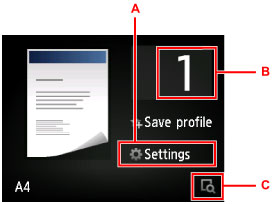
Puntee en A para mostrar el menú de configuración de impresión.
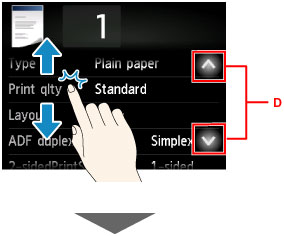
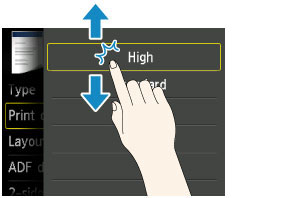
Arrastre hacia arriba o hacia abajo y, a continuación, puntee en un elemento para seleccionarlo.
Puede desplazarse hacia arriba y hacia abajo por el menú tocando  o
o  (D).
(D).
Una vez que se muestre la lista, puntee en una configuración para seleccionarla.
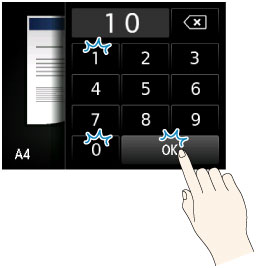
Puntee en B para mostrar la pantalla de selección del número de copias.
Puntee en un número para especificar el número de copias y, a continuación, puntee en OK.
Puntee en C para mostrar la pantalla de vista preliminar.
A medida que visualiza la vista preliminar a la izquierda, mueva el regulador (E) hacia arriba o hacia abajo para reducir o ampliar la imagen.
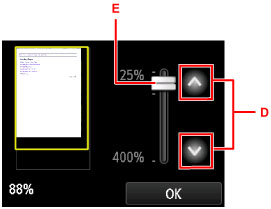
También puede puntear en o (D) para reducir o ampliar las imágenes. Toque prolongadamente o para ajustar la ampliación continuamente.
Cuando obtenga la ampliación que desea, puntee en OK.
