
Προώθηση δεδομένων σάρωσης σε υπολογιστή μέσω του Πίνακα λειτουργίας
Πριν από την προώθηση δεδομένων σάρωσης σε υπολογιστή, ελέγξτε τα ακόλουθα:
-
Τα προγράμματα οδήγησης MP Drivers έχουν εγκατασταθεί. (Windows)
Εάν τα προγράμματα οδήγησης MP Drivers δεν είναι ήδη εγκατεστημένα, εγκαταστήστε τα προγράμματα οδήγησης MP Drivers από το CD-ROM εγκατάστασης ή από τον ιστότοπο της Canon.
-
Το πρόγραμμα οδήγησης του σαρωτή έχει εγκατασταθεί. (Mac OS)
Εάν δεν έχετε εγκαταστήσει ακόμα το πρόγραμμα οδήγησης του σαρωτή, εγκαταστήστε το από τον ιστότοπο της Canon.
-
Ο εκτυπωτής είναι σωστά συνδεδεμένος σε υπολογιστή.
Βεβαιωθείτε ότι ο εκτυπωτής είναι σωστά συνδεδεμένος με τον υπολογιστή.
Μη συνδέετε ή αποσυνδέετε το καλώδιο USB ή LAN, όταν ο εκτυπωτής βρίσκεται σε λειτουργία ή όταν ο υπολογιστής είναι σε κατάσταση αναστολής ή αναμονής.
Εάν πραγματοποιείτε σάρωση μέσω μιας σύνδεσης δικτύου, βεβαιωθείτε ότι έχουν οριστεί όλες οι απαραίτητες ρυθμίσεις.
-
Για Windows:
-
Για Mac OS:
-
-
Ο προορισμός και το όνομα αρχείου έχουν οριστεί στο Canon IJ Scan Utility.
Μπορείτε να ορίσετε τον προορισμό και το όνομα αρχείου στο Canon IJ Scan Utility. Για περισσότερες πληροφορίες σχετικά με τις ρυθμίσεις του Canon IJ Scan Utility:
-
Για Windows:
-
Για Mac OS:
Στα Mac OS X 10.11, πρέπει να ανοίξετε το Canon IJ Scan Utility για να προωθηθούν τα δεδομένα σάρωσης στον υπολογιστή σας.
-
Ακολουθήστε την παρακάτω διαδικασία για την προώθηση των σαρωμένων δεδομένων στον υπολογιστή.
-
Κινήστε το δάχτυλό σας την οθόνη ΕΙΣΟΔΟΣ και πατήστε
 Σάρωση (Scan).
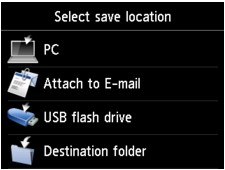
Εμφανίζεται η οθόνη επιλογής του προορισμού αποθήκευσης των δεδομένων.
-
Πατήστε
 Υπολογιστής (PC).
 -
Πατήστε στο όνομα του υπολογιστή όπου θέλετε να προωθηθούν τα δεδομένα σάρωσης.
Πατήστε Τοπικό (USB) (Local (USB)) για υπολογιστή με σύνδεση USB ή επιλέξτε τον υπολογιστή όπου θα προωθήσετε τα δεδομένα σάρωσης για υπολογιστή συνδεδεμένο σε δίκτυο.
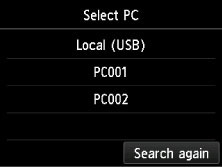
Εμφανίζεται η οθόνη αναμονής σάρωσης.
 Σημείωση
-
Κατά την προώθηση των δεδομένων σάρωσης σε υπολογιστή μέσω WSD (ένα από τα πρωτόκολλα δικτύου που υποστηρίζονται από τα Windows 10, Windows 8.1, Windows 8, Windows 7 και Windows Vista), επιλέξτε Ενεργ. (Enable) για τη ρύθμιση Σάρ. WSD από αυτήν τη συσκ. (WSD scan from this device) στο πεδίο Ρύθμιση WSD (WSD setting) στην ενότητα Άλλες ρυθμίσεις (Other settings) στο υπομενού Ρυθμίσεις LAN (LAN settings) στο μενού Ρυθμίσεις συσκευής (Device settings).
Εάν πατήσετε στην επιλογή Νέα αναζήτ. (Search again), ο εκτυπωτής ξεκινά ξανά την αναζήτηση των συνδεδεμένων υπολογιστών.
-
-
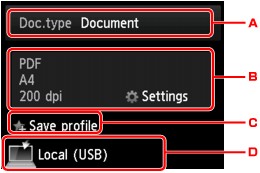
Ορίστε τις ρυθμίσεις όπως απαιτείται.
-
Πατήστε για να επιλέξετε τον τύπο εγγράφου.
Σημείωση- Όταν προωθείτε τα δεδομένα σάρωσης στον υπολογιστή και η αναζήτηση έχει πραγματοποιηθεί με τη χρήση του WSD, δεν μπορείτε να επιλέξετε τον τύπο του εγγράφου.
- Έγγραφο (Document)
- Σαρώνει το πρωτότυπο που έχετε τοποθετήσει στη γυάλινη επιφάνεια σάρωσης ή στον ADF ως δεδομένα εγγράφου εφαρμόζοντας τις ρυθμίσεις που έχετε ορίσει στο μενού Ρύθμ. σάρωσ. (Scan settings).
- Φωτογραφία (Photo)
- Σαρώνει το πρωτότυπο στη γυάλινη επιφάνεια σάρωσης ως δεδομένα φωτογραφίας εφαρμόζοντας τις ρυθμίσεις που ορίζονται στην ενότητα Ρύθμ. σάρωσ. (Scan settings)
-
Πατήστε για να εμφανιστεί η οθόνη Ρύθμ. σάρωσ. (Scan settings)
Για περισσότερες πληροφορίες σχετικά με τα στοιχεία ρύθμισης:
-
Πατήστε για να καταχωρήσετε τις τρέχουσες ρυθμίσεις σάρωσης ως προσαρμοσμένη ρύθμιση.
-
Πατήστε για να εμφανιστεί η οθόνη όπου μπορείτε να επιλέξετε τον προορισμό.
-
-
Τοποθετήστε το πρωτότυπο έγγραφο στη γυάλινη επιφάνεια σάρωσης ή στον ADF.
-
Πατήστε το κουμπί Χρώμα (Color) για έγχρωμη σάρωση ή το κουμπί Μαύρο (Black) για ασπρόμαυρη σάρωση.
Σημείωση- Κατά την προώθηση των δεδομένων σάρωσης στον υπολογιστή με τη χρήση του WSD πατήστε το κουμπί Χρώμα (Color).
- Εάν δεν έχετε τοποθετήσει σωστά το πρωτότυπο, θα εμφανιστεί ένα μήνυμα στην οθόνη αφής. Τοποθετήστε το πρωτότυπο στη γυάλινη επιφάνεια σάρωσης ή τον ADF σύμφωνα με τις ρυθμίσεις σάρωσης.
-
Εάν τοποθετήσετε το πρωτότυπο στον ADF:
Ο εκτυπωτής ξεκινά τη σάρωση και τα δεδομένα σάρωσης προωθούνται στον υπολογιστή.
-
Εάν τοποθετήσετε το πρωτότυπο στη γυάλινη επιφάνεια σάρωσης:
- Όταν στην οθόνη ρυθμίσεων σάρωσης επιλέγετε JPEG ή TIFF για τη ρύθμιση Μορφή (Format), ο εκτυπωτής ξεκινά τη σάρωση και τα σαρωμένα δεδομένα προωθούνται στον υπολογιστή.
-
Όταν έχετε επιλέξει PDF ή Συμπιεσμένο PDF (Compact PDF) στο πεδίο Μορφή (Format) της οθόνης ρυθμίσεων σάρωσης, μετά την ολοκλήρωση της σάρωσης εμφανίζεται μια οθόνη επιβεβαίωσης που σας ρωτά εάν θέλετε να συνεχίσετε τη σάρωση.
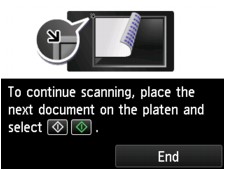
Εάν πρόκειται να συνεχίσετε τη σάρωση, τοποθετήστε το πρωτότυπο στη γυάλινη επιφάνεια σάρωσης και ξεκινήστε τη σάρωση.
Εάν δεν πρόκειται να συνεχίσετε τη σάρωση, πατήστε στο Τέλος (End). Τα δεδομένα σάρωσης προωθούνται στον υπολογιστή.
Τα δεδομένα σάρωσης προωθούνται στον υπολογιστή σύμφωνα με τις ρυθμίσεις που έχουν οριστεί στο Canon IJ Scan Utility.
Αφού ολοκληρωθεί η σάρωση, αφαιρέστε το πρωτότυπο από τη γυάλινη επιφάνεια σάρωσης ή από την υποδοχή εξόδου εγγράφων.
Εάν εμφανιστεί η οθόνη επιλογής προγράμματος (Windows):
Μπορεί να εμφανιστεί η οθόνη επιλογής προγράμματος αφού πατήσετε το κουμπί Χρώμα (Color) ή το κουμπί Μαύρο (Black). Σε αυτήν την περίπτωση, επιλέξτε το Canon IJ Scan Utility και κάντε κλικ στο κουμπί OK.
Εάν θέλετε να σαρώσετε πρωτότυπα με ρυθμίσεις για προχωρημένους ή να επεξεργαστείτε ή να εκτυπώσετε τις σαρωμένες εικόνες:
Εάν σαρώνετε πρωτότυπα από υπολογιστή, μπορείτε να επεξεργαστείτε τις σαρωμένες εικόνες με λειτουργίες όπως η βελτιστοποίηση ή η περικοπή.
Επιπλέον, μπορείτε να επεξεργαστείτε ή να εκτυπώσετε τις σαρωμένες εικόνες χρησιμοποιώντας το συμβατό λογισμικό εφαρμογής για καλύτερη χρήση των εικόνων.
Σημείωση
-
Για Windows:
-
Μπορείτε να χρησιμοποιήσετε λογισμικό εφαρμογής συμβατό με WIA-για να σαρώσετε πρωτότυπα με αυτόν τον εκτυπωτή.
Για λεπτομέρειες:
-
Εάν θέλετε να μετατρέψετε ένα σαρωμένο έγγραφο σε κείμενο:
-
