
Αποστολή φαξ σε καταχωρημένο παραλήπτη
Η καταχώρηση του αριθμού φαξ/τηλεφώνου και του ονόματος ενός παραλήπτη στον κατάλογο του εκτυπωτή σάς δίνει τη δυνατότητα να στέλνετε φαξ εύκολα.
 Σημαντικό
-
Ενδέχεται να είναι δυνατή η αποστολή των φαξ σε μη επιθυμητούς παραλήπτες λόγω εσφαλμένων κλήσεων ή εσφαλμένης καταχώρησης αριθμών φαξ/τηλεφώνου. Κατά την αποστολή σημαντικών εγγράφων, συνιστούμε να τα αποστέλλετε αφού μιλήσετε στο τηλέφωνο.
 Σημείωση
-
Για λεπτομέρειες σχετικά με τις βασικές λειτουργίες αποστολής:
-
Τοποθετήστε τα έγγραφα στη γυάλινη επιφάνεια σάρωσης ή στο ADF.
-
Μετακινήστε την οθόνη ΕΙΣΟΔΟΣ και, στη συνέχεια, πατήστε
 ΦΑΞ (FAX).
Εμφανίζεται η οθόνη αναμονής φαξ.
-
Αλλάξτε τις ρυθμίσεις αποστολής, όπως απαιτείται.
-
Πατήστε Κατάλογος (Directory).
Εμφανίζεται η οθόνη επιλογής καταχωρημένου παραλήπτη.
-
Επιλέξτε έναν καταχωρημένο παραλήπτη.
Εμφάνιση κατά όνομα
Εμφάνιση κατά αριθμό αναγνωριστικού
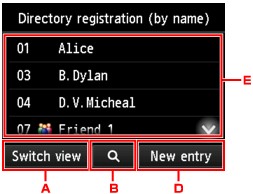
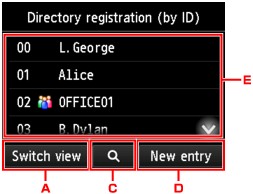
-
Πατήστε για εναλλαγή στην εμφάνιση κατά όνομα και κατά αριθμό αναγνωριστικού.
-
Πατήστε για να εμφανιστεί η οθόνη όπου μπορείτε να επιλέξετε αρχικό γράμμα. Μπορείτε να αναζητήσετε τον καταχωρημένο παραλήπτη με βάση το αρχικό γράμμα.
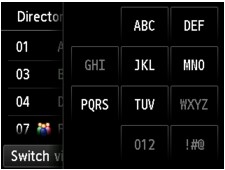
Επιλέγοντας το αρχικό γράμμα, οι παραλήπτες που έχουν καταχωρηθεί εμφανίζονται με αλφαβητική σειρά από τον επιλεγμένο χαρακτήρα.
-
Πατήστε για να εμφανιστεί η οθόνη όπου μπορείτε να επιλέξετε ένα αριθμό αναγνωριστικού για τον καταχωρημένο παραλήπτη. Μπορείτε να αναζητήσετε τον καταχωρημένο παραλήπτη με βάση τον αριθμό αναγνωριστικού.
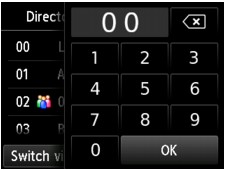
Καταχωρώντας τον αριθμό αναγνωριστικού και πατώντας OK, οι παραλήπτες που έχουν καταχωρηθεί εμφανίζονται σε σειρά από τον παραλήπτη του επιλεγμένου αριθμού αναγνωριστικού.
-
Πατήστε για να καταχωρήσετε ένα νέο παραλήπτη ή μια νέα ομαδική κλήση.
-
Πατήστε για να επιλέξετε έναν καταχωρημένο παραλήπτη.
-
-
Πατήστε Αποστολή φαξ (Send FAX) για να το επιλέξετε ως λειτουργία για τον επιλεγμένο παραλήπτη.
Η οθόνη αφής επιστρέφει στην οθόνη αναμονής φαξ.
Σημείωση-
Μπορείτε να επεξεργαστείτε ή να διαγράψετε έναν επιλεγμένο παραλήπτη.
-
-
Πατήστε το κουμπί Χρώμα (Color) για έγχρωμη αποστολή ή το κουμπί Μαύρο (Black) για ασπρόμαυρη αποστολή.
Σημαντικό- Η αποστολή έγχρωμου φαξ είναι διαθέσιμη μόνο όταν η συσκευή φαξ του παραλήπτη υποστηρίζει τις λειτουργίες έγχρωμου φαξ.
Σημείωση
- Για να ακυρώσετε μια αποστολή φαξ, πατήστε το κουμπί Στοπ (Stop). Για να ακυρώσετε μια αποστολή φαξ την ώρα που εκτελείται, πατήστε το κουμπί Στοπ (Stop) και κατόπιν, ακολουθήστε τις οδηγίες στην οθόνη αφής.
- Εάν παραμένουν έγγραφα στον ADF αφού πατήσατε το κουμπί Στοπ (Stop) στη διάρκεια της σάρωσης, εμφανίζεται το μήνυμα Έγγραφο στο ADF. Πατήστε [OK] για να αφαιρέσετε το έγγραφο. (Document in ADF. Tap [OK] to eject document.) στην οθόνη αφής. Πατώντας OK, γίνεται αυτόματα εξαγωγή των υπόλοιπων εγγράφων.
-
Σε περίπτωση που ο εκτυπωτής δεν μπορεί να στείλει φαξ, όπως όταν η γραμμή του παραλήπτη είναι κατειλημμένη, μπορεί να επαναλάβει αυτόματα την κλήση του αριθμού μετά από καθορισμένο χρονικό διάστημα. Η αυτόματη επανάληψη κλήσης είναι ενεργοποιημένη από προεπιλογή.
Για να ακυρώσετε την αυτόματη επανάληψη κλήσης, περιμένετε μέχρι ο εκτυπωτής να ξεκινήσει την επανάληψη της κλήσης και, κατόπιν, πατήστε το κουμπί Στοπ (Stop).
