
Препращане на сканирани данни към споделена папка в компютъра
Преди да препратите сканираните данни към споделената папка на компютъра, потвърдете следното:
-
MP Drivers и Canon Quick Utility Toolbox са инсталирани. (Windows)
Ако MP Drivers и Canon Quick Utility Toolbox не са инсталирани все още, инсталирайте ги с помощта на инсталационния компактдиск или от нашия уеб сайт.
-
Драйверът на скенера и Canon Quick Utility Toolbox са инсталирани. (Mac OS)
Ако драйверът на скенера и Canon Quick Utility Toolbox все още не са инсталирани, инсталирайте го от нашия уеб сайт.
-
Принтерът е свързан правилно с компютър чрез LAN връзка.
-
Целевата папка е регистрирана предварително с помощта на Canon Quick Utility Toolbox.
Можете да регистрирате целевата папка с помощта на Canon Quick Utility Toolbox. За подробности относно настройките на Canon Quick Utility Toolbox:
-
За Windows:
-
За Mac OS:
Следвайте процедурата по-долу, за да препратите сканирани данни към споделената папка на компютъра.
-
Прелистете екрана НАЧАЛО и докоснете
 Сканир. (Scan)
Показва се екранът за избор на място за записване на данните.
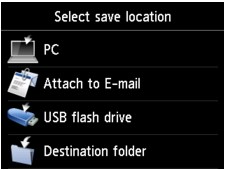
-
Докоснете
 Целева папка (Destination folder).
 Забележка
- Когато се покаже съобщението, че ограничението на операцията е включено, се обърнете към администратора на принтера, който използвате.
-
В екрана Избор на папка (Select folder) натиснете папката, за да запишете сканираните данни.
Забележка- Когато задавате PIN код за регистрирана папка, се показва екран за въвеждане на PIN код. Чрез въвеждане на PIN кода ще можете да назначите споделената папка като целева.
-
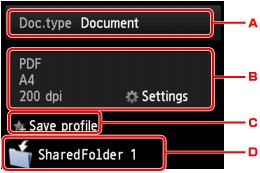
Укажете необходимите настройки.
-
Натиснете, за да изберете типа на документа.
- Документ (Document)
- Сканира оригинала на стъклото на скенера или в АПУ като данни на документ, прилагайки настройките, указани в Настр. скан. (Scan settings).
- Снимка (Photo)
- Сканира оригинала върху стъклото на скенера като снимка, прилагайки настройките, указани в Настр. скан. (Scan settings).
-
Натиснете, за да се изведе екранът Настр. скан. (Scan settings).
За подробности относно елементите за настройка:
-
Натиснете, за да регистрирате настоящите настройки за сканиране като персонализирана настройка.
-
Натиснете, за да се покаже екранът за избор на местоположението.
-
-
Поставете оригиналния документ върху стъклото на скенера или в АПУ.
-
Натиснете бутона Цветно (Color) за цветно сканиране или бутона Черно-бяло (Black) за черно-бяло сканиране.
Забележка- Ако оригиналът не е зареден правилно, на сензорния екран ще се изведе съобщение. Зареждането на оригинала на стъклото на скенера или в АПУ според настройките за сканиране.
-
Ако изберете Вкл. (ON) за Визуализация (Preview) в екрана за настройка на сканирането:
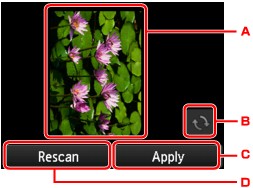
Показва се екранът за визуализация преди препращане на сканирания оригинал към споделената папка на компютъра.
-
Показва се екранът за визуализация на данните от сканирането.
-
Натиснете, за да завъртите екрана за визуализация.
Показва се, когато изберете PDF или Compact PDF за Формат (Format) от екрана за настройка на сканирането.
-
Натиснете, за да препратите сканирания оригинал към споделената папка на компютъра.
-
Натиснете за повторно сканиране на оригинала.
-
-
Ако заредите оригинала в АПУ:
Принтерът започва сканиране и сканираните данни се препращат към споделената папка в компютъра.
-
Ако заредите оригинала на стъклото на скенера:
- Когато изберете JPEG за Формат (Format) на екрана с настройки за сканиране, принтерът започва сканиране и сканираните данни се записват в споделената папка в компютъра.
-
Когато изберете PDF или Compact PDF за Формат (Format) на екрана за настройка за сканиране, екранът за потвърждение с въпрос дали искате да продължите със сканирането ще се покаже, след като сканирането е завършено.
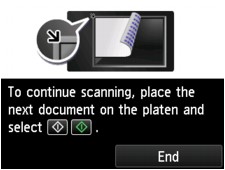
Ако продължавате да сканирате, поставете оригинала на стъклото на скенера и започнете да сканирате.
Ако не продължавате да сканирате, натиснете Край (End). Сканираните данни са препратени към споделената папка на компютъра в един PDF файл.
Сканираните данни се препращат към споделената папка в компютъра в съответствие с настройките, указани в Canon Quick Utility Toolbox.
Извадете оригинала от стъклото на скенера или от изходното гнездо за документи след завършване на сканирането.
-
