
Търсене на машината по IP адрес или име на хост по време на настройка (Windows)
Ако принтерът не може да се открие в екрана Избор на принтер (Select Printer), потърсете принтера по IP адрес или име на хост. Натиснете бутона за избор Указване на IP адрес и стартиране на търсенето (Specify the IP address and run the search) и щракнете върху Напред (Next). Показва се екранът за избор на критерии за търсене.
-
Проверете IP адреса или името на хост на принтера.
За да проверите IP адреса или името на хост на принтера, отпечатайте информацията за мрежовите настройки или използвайте операционния панел, за да се покаже на екрана.
-
Извеждане на сензорния екран.
-
Отпечатване на мрежовите настройки.
 Забележка
- Ако използвате принтера в офис, попитайте мрежовия администратор.
-
-
Укажете метода на търсене.
Изберете един от методите по-долу.
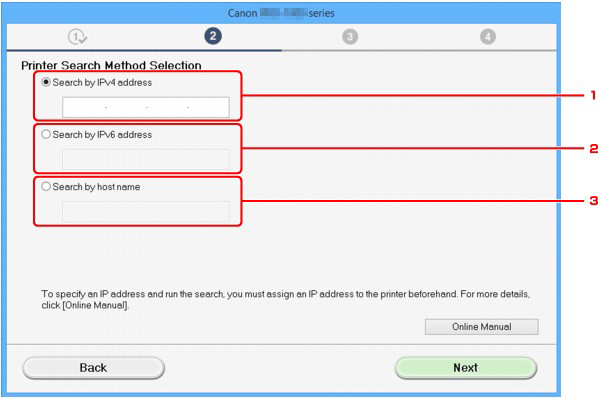
-
Търсене по IPv4 адрес (Search by IPv4 address)
Изберете, за да търсите принтери по IPv4 адрес.
-
Търсене по IPv6 адрес (Search by IPv6 address)
Изберете, за да търсите принтери по IPv6 адрес.
-
Търсене по име на хост (Search by host name)
Изберете, за да търсите принтери по име на хост. Името на хост се обозначава като LLMNR или Bonjour.
-
-
Въведете IP адрес или име на хост и щракнете върху Напред (Next).
Стартира търсенето на машината.
Ако се покаже екран за грешка:
Отстранете грешката според инструкцията на екрана.
Ако IP адресът, който сте въвели, вече се използва за друго устройство, следвайте процедурата по-долу, за да укажете IP адрес на принтера.
-
Прелистете екрана НАЧАЛО и докоснете
 Настройка (Setup).
 -
Докоснете
 Настройки на устройст. (Device settings)
 -
Натиснете Настройки за LAN връзка (LAN settings).
Ако указвате администраторска парола, въведе я.
-
Натиснете Други настройки (Other settings).
-
Натиснете TCP/IP настройки (TCP/IP settings).
- Ако указвате IPv4 адрес:
-
Натиснете IPv4.
-
Докоснете OK на показания екран.
-
Натиснете IP адрес (IP address).
-
Натиснете Ръчна настройка (Manual setup).
Чрез докосване на Автоматична настройка (Auto setup) автоматично се указва IP адресът.
-
Въведете IP адрес.
-
Натиснете OK.
-
Въведете маска на подмрежата.
-
Натиснете OK.
-
Въведете шлюз по подразбиране.
-
Натиснете OK.
IPv4 адресът е указан.
- Ако указвате IPv6 адрес:
-
Докоснете IPv6.
-
Докоснете OK на показания екран.
-
Докоснете Включване/изкл. на IPv6 (Enable/disable IPv6).
-
Докоснете Включв. (Enable)
IPv6 адресът е указан.
- Ако в компютъра е включена защитна стена, може да не бъдат открити принтери в друга подмрежа. Изключете защитната стена.
 Важно
Важно
Ако защитната стена пречи на търсенето на принтера:
-
Ако се покаже съобщение:
Ако се покаже предупредително съобщение, че софтуер на Canon се опитва да използва мрежата, настройте софтуера за защита да позволява достъп.
След като разрешите достъпа на софтуера, укажете IP адреса или името на хост и потърсете принтерите отново.
Ако принтерът бъде открит, следвайте инструкциите на екрана, за да продължите настройката на мрежовата комуникация.
-
Ако не се покаже съобщение:
Отменете търсенето на принтери и настройте софтуера за защита да разрешава достъп до мрежата на софтуера на Canon по-долу.
Setup.exe или Setup64.exe в папката win > Driver > DrvSetup на инсталационния компактдиск
След настройката на софтуера за защита, укажете IP адреса или името на хост и потърсете принтерите отново.
Забележка
- За подробности относно настройките на защитната стена на операционната система или софтуера за защита вижте ръководството с инструкции или се свържете с неговия производител.
