
حفظ البيانات التي تم مسحها ضوئيًا على محرك فلاش USB
يمكنك حفظ البيانات التي تم مسحها ضوئيًا على محرك فلاش USB مباشرةً.
 هام
هام
-
لا تقم بإزالة محرك فلاش USB من الطابعة في الحالات التالية:
-
عندما يكون المسح الضوئي قيد التنفيذ
- قبل حفظ البيانات التي تم مسحها ضوئيًا
-
- لدواعي السلامة، نوصي بعمل نسخة احتياطية من البيانات التي تم مسحها ضوئيًا المحفوظة على محرك فلاش USB على وسيط آخر بصفة دورية لتجنب الحوادث غير المتوقعة.
- ولا نتحمل أية مسؤولية تجاه تلف البيانات أو فقدانها مهما يكن السبب حتى إذا كان ذلك خلال مدة الضمان.
-
حرّك شاشة HOME، ثم انقر فوق
 Scan.
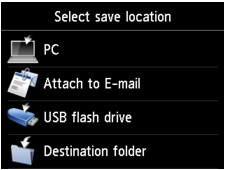
Scan.يتم عرض شاشة تحديد مكان حفظ البيانات.
-
انقر فوق
 USB flash drive.
 ملاحظة
- عندما تخبرك الرسالة بأنه قد تم تمكين تقييد التشغيل، استشر مسؤول الطابعة التي تستخدمها.
-
انقر فوق
 Save to USB flash drive.
يتم عرض شاشة وضع الاستعداد للمسح الضوئي.
-
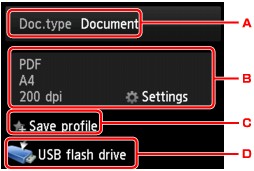
قم بضبط الإعدادات حسب الضرورة.
-
انقر لتحديد نوع المستند.
- Document
- لمسح المستند الأصلي الموجود على السطح الزجاجي أو ADF ضوئيًا كبيانات مستندات بتطبيق الإعدادات المحددة في Scan settings.
- Photo
- لمسح المستند الأصلي الموجود على السطح الزجاجي ضوئيًا كبيانات صورة فوتوغرافية مع تطبيق الإعدادات المحددة في Scan settings.
-
انقر لعرض شاشة Scan settings.
لمعرفة المزيد حول عناصر الإعداد:
-
انقر لتسجيل إعدادات المسح الضوئي الحالية كإعداد مخصص.
-
انقر لعرض شاشة تحديد الوجهة.
-
-
اضغط على زر اللون (Color) للمسح الضوئي بالألوان، أو الزر أسود (Black) للمسح الضوئي باللونين الأبيض والأسود.
ملاحظة- إذا لم يتم تحميل المستند الأصلي بشكل صحيح، فسيتم عرض رسالة على الشاشة باللمس. قم بتحميل النسخة الأصلية فيالسطح الزجاجي أو في ADF وفقا لإعدادات المسح الضوئي.
-
إذا قمت بتحديد ON للإعداد Preview في شاشة إعداد المسح الضوئي:
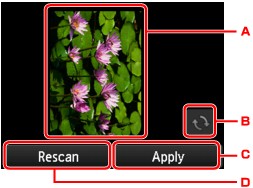
يتم عرض شاشة المعاينة قبل حفظ المستند الأصلي الممسوح ضوئيًا على محرك فلاش USB.
-
فسيتم عرض شاشة المعاينة الخاصة بالبيانات الممسوحة ضوئيًا.
-
انقر لتدوير شاشة المعاينة.
ويتم عرض هذه الشاشة عند تحديد PDF أو Compact PDF في Format في شاشة إعداد المسح الضوئي.
-
انقر لحفظ المستند الأصلي الممسوح ضوئيًا على محرك فلاش USB.
-
انقر لإعادة مسح المستند الأصلي ضوئيًا.
-
-
إذا قمت بتحميل النسخة الأصلية في ADF:
تبدأ الطابعة في المسح الضوئي، ويتم حفظ البيانات التي تم مسحها ضوئيًا على محرك فلاش USB.
-
إذا قمت بتحميل المستند الأصلي على السطح الزجاجي:
- عند تحديد تنسيق JPEG لـ Format في شاشة إعدادات المسح الضوئي، تبدأ الطابعة في إجراء المسح الضوئي، ويتم حفظ البيانات التي تم مسحها ضوئيًا على محرك فلاش USB.
-
عند تحديد PDF أو Compact PDF لـ Format في شاشة إعدادات المسح الضوئي، يتم عرض شاشة تأكيد لمعرفة ما إذا كنت تريد متابعة المسح الضوئي بعد اكتمال المسح أم لا.
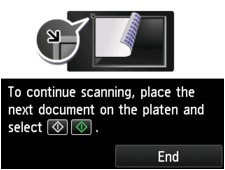
إذا قمت بمتابعة المسح الضوئي، فقم بتحميل المستند الأصلي على السطح الزجاجي وابدأ المسح الضوئي.
وإذا لم تقم بمتابعة المسح الضوئي، فانقر فوق End. يتم حفظ البيانات التي تم مسحها ضوئيًا على محرك فلاش USB في ملف PDF واحد.
عند إجراء المسح الضوئي للمستندات الأصلية بشكل مستمر، يمكنك حفظ ما يصل إلى 100 صفحة من الصور في ملف PDF واحد.
قم بإزالة المستند الأصلي من على السطح الزجاجي أو من فتحة إخراج المستندات بعد اكتمال المسح الضوئي.
ملاحظة- إذا امتلأ محرك فلاش USB عندما يكون المسح الضوئي للصور قيد التنفيذ، فلا يمكن حفظ أية صور غير الصور التي تم مسحها ضوئيًا بالفعل.
- يمكنك حفظ ما يصل إلى 2000 ملف للبيانات الممسوحة ضوئيا في كل من صيغ البيانات PDF وJPEG.
-
ويكون اسم المجلد واسم الملف للبيانات التي تم مسحها ضوئيًا المحفوظة على محرك فلاش USB كما يلي:
- اسم المجلد: (امتداد الملف: PDF): CANON_SC\DOCUMENT\0001
- اسم المجلد: (امتداد الملف: JPG): CANON_SC\IMAGE\0001
- اسم الملف: أرقام التشغيل، تبدأ من SCN_0001
-
تاريخ الملف: يتم الحفظ بالتاريخ والوقت المعينين في الطابعة.
للحصول على تفاصيل حول كيفية تعيين الوقت والتاريخ:
-
توريد البيانات التي تم مسحها ضوئيًا المحفوظة على محرك فلاش USB إلى الكمبيوتر
يمكنك توريد البيانات التي تم مسحها ضوئيًا المحفوظة على محرك فلاش USB إلى الكمبيوتر. بعد إجراء المسح الضوئي للبيانات، قم بتوصيل محرك فلاش USB بجهاز الكمبيوتر، ثم قم باستيراد البيانات.
