
Двостороннє копіювання
Якщо для параметра 2-сторонній друк (2-sidedPrintSetting) у меню Копіюв. (Copy) вибрано значення 2-стор. (2-sided), можна копіювати дві сторінки оригіналу на обидві сторони одного аркуша паперу.
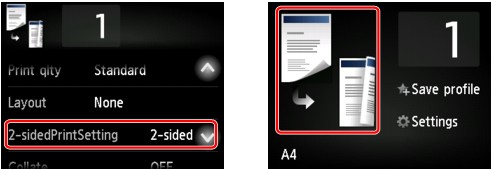
Виберіть 2-стор. (2-sided) і торкніться кнопки OK.
Якщо вибрати параметр 2-стор. (2-sided) і торкнутися пункту Додатково (Advanced), можна зазначити орієнтацію та сторону для скріплення оригіналу.
-
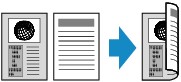
Якщо вибрано Орієнтація: Книжкова (Orientation: Portrait) та Вихід: довга оправа (Output: Long side bind):
-
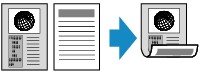
Якщо вибрано Орієнтація: Книжкова (Orientation: Portrait) та Вихід: коротка оправа (Output: Short side bind):
-
Якщо вибрано Орієнтація: Альбомна (Orientation: Landscape) та Вихід: довга оправа (Output: Long side bind):

-
Якщо вибрано Орієнтація: Альбомна (Orientation: Landscape) та Вихід: коротка оправа (Output: Short side bind):

Вибравши сторону для скріплення, можна вибрати, чи потрібно використовувати екран попереднього перегляду. Якщо торкнутися значення УВІМК. (ON), відобразиться екран попереднього перегляду, на якому перевіряється орієнтація.
 Примітка
-
Для параметрів двостороннього копіювання можна використовувати два варіанти: Копіюв. 2-на-1 (2-on-1 copy) або Копіюв. 4-на-1 (4-on-1 copy).
- Якщо виконується чорно-біле копіювання, інтенсивність кольорів на роздруківці, створеної в режимі двостороннього копіювання, може відрізнятися від інтенсивності роздруківки, створеної в режимі одностороннього копіювання.
Розміщення оригіналу на склі експонування
-
Перед початком сканування
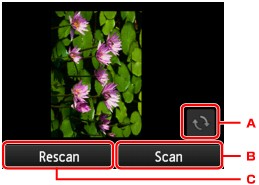
Якщо вибрати для параметра 2-сторонній друк (2-sidedPrintSetting) значення 2-стор. (2-sided) та увімкнути функцію попереднього перегляду, перед скануванням оригіналу принтер почне попереднє сканування. Після завершення попереднього сканування на сенсорному екрані з’явиться наведений нижче екран (екран попереднього перегляду).
-
Торкніться, щоб повернути оригінал на 180 градусів.
-
Торкніться, щоб розпочати сканування оригіналу.
-
Торкніться, щоб зісканувати оригінал повторно.
-
-
Після сканування
Після сканування кожного аркуша оригіналу відобразиться наведений нижче екран.
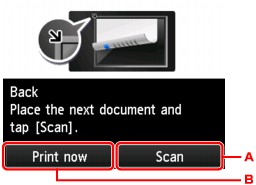
-
Торкніться, щоб розпочати сканування оригіналу.
Після сканування заберіть аркуш оригіналу зі скла експонування та покладіть наступний аркуш на скло експонування, потім торкніться кнопки Сканування (Scan).
-
Торкніться, щоб розпочати копіювання вже зісканованого оригіналу.
Примітка-
Завдання копіювання можна додати під час друку.
-
