
 Не вдається перейти далі екрана Підключення принтера або екрана Підключення кабелю

Якщо не вдається перейти екранів Підключення принтера (Printer Connection) або Підключення кабелю (Connect Cable), перевірте зазначене нижче.
-
Перевірка 1 Переконайтеся, що кабель USB надійно підключено до принтера та комп’ютера.
Підключіть принтер до комп’ютера за допомогою USB-кабелю, як показано нижче на ілюстрації. Порт USB розташований на задній панелі принтера.
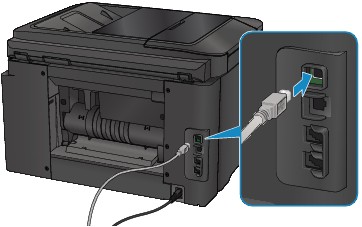
Наведені нижче пункти стосуються випадків, коли не вдається перейти далі екрана Підключення принтера (Printer Connection).
-
Перевірка 2 Згідно з наведеною нижче інструкцією повторно підключіть принтер до комп’ютера.
 Важливо
-
В ОС Mac OS переконайтеся, що значок блокування розташовано в лівому нижньому кутку екрана Принтери та сканери (Printers & Scanners) (для Mac OS X v10.8 або Mac OS X v10.7 — Друк і сканування (Print & Scan)).
Якщо відображається піктограма
 (заблокована), клацніть по ній для розблокування (для цього потрібні ім’я та пароль адміністратора).
-
Вимкніть принтер.
-
Від’єднайте USB-кабель від принтера та комп’ютера й під’єднайте його знову.
-
Увімкніть принтер.
-
-
Перевірка 3 Якщо не вдається усунути проблему, виконайте описану нижче процедуру, щоб повторно встановити драйвери MP Drivers.
-
Для Windows:
-
Клацніть Скасувати (Cancel).
-
При появі екрана Помилка під час встановлення (Installation Failure):
-
Клацніть Почати знову (Start Over).
-
Клацніть Вихід (Exit) на екрані Запуск настроювання (Start Setup). На цьому настроювання завершено.
-
-
При появі екрана Не вдалося встановити підключення. (Connection failed.):
-
Клацніть Далі (Next).
-
Клацніть Далі (Next) на екрані, що відобразиться.
-
Клацніть На початок (Back to Top) на екрані Вибір принтера (Select Printer).
-
Клацніть Вихід (Exit) на екрані Запуск настроювання (Start Setup). На цьому настроювання завершено.
-
-
Вимкніть принтер.
-
Перезавантажте комп’ютер.
-
Переконайтеся, що не запущено жодних прикладних програм.
-
Згідно з інструкціями, наведеними на веб-сайті компанії Canon, виконайте повторне настроювання.
 Примітка
- Для повторного настроювання можна скористатися компакт-диском із програмою встановлення.
-
-
Для Mac OS:
-
Клацніть Далі (Next).
-
Клацніть Вихід (Exit) на екрані, що відобразиться. На цьому настроювання завершено.
-
Вимкніть принтер.
-
Перезавантажте комп’ютер.
-
Переконайтеся, що не запущено жодних прикладних програм.
-
Згідно з інструкціями, наведеними на веб-сайті компанії Canon, виконайте повторне настроювання.
-
-
